
3ds Max FBX eklentisi iki adet içe aktarma iş akışı ön ayarı içerir:
- Autodesk Medya ve Eğlence
- Autodesk Mimari (Revit)
Varsayılan ön ayar, kullandığınız uygulama sürümüne bağlıdır. 3ds Max kullanıyorsanız, varsayılan ön ayar Autodesk Media and Entertainment’tır. Revit kullanıyorsanız, Autodesk Architectural (Revit) ön ayarını kullanın.
Bir ön ayar seçme #
FBX eklentisinin “Ön Ayarlar” bölümündeki menüden ön ayarınızı seçebilirsiniz.
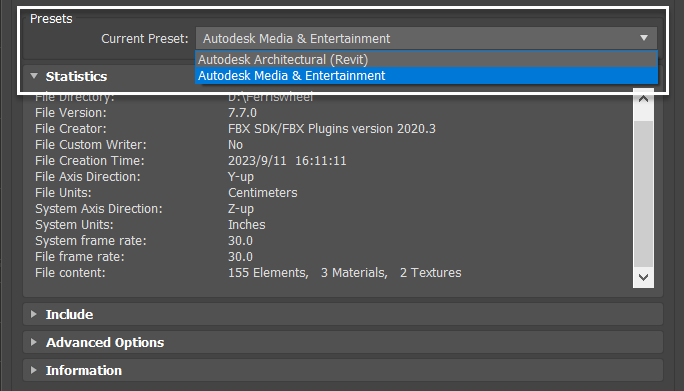
FBX penceresi Ön Ayarlar alanı
Düzenleme ön ayarları #
Bir ön ayarı değiştirdiğinizde, ön ayar alanında “Kullanıcı tanımlı” ifadesi görüntülenir ve bu, ön ayarın varsayılan durumundan farklı olduğunu gösterir. Kullanıcı tanımlı durumları geçici bir dosyada bulabilirsiniz, böylece eklentiyi bir sonraki kullanımınızda ayarlar varsayılan değerler olur.
Düzenle seçeneğini de kullanabilirsiniz. Ayarlarınızı özel bir ön ayar olarak kaydetmek için “Ön ayarı kaydet” seçeneğini kullanın. Bkz. Özel FBX Ön Ayarı Oluşturma ve FBX Ön Ayarı Düzenleme .
Autodesk Medya ve Eğlence ön ayarı #
Autodesk Medya ve Eğlence ön ayarı, çoğu animasyon iş akışı için en uygun ayarları içerir. Tüm mevcut seçenekler kullanıcı arayüzünde görünür, böylece bunlara erişebilir ve özelleştirebilirsiniz.
Autodesk Mimari (Revit) Ön Ayarı #
Autodesk Architectural (Revit) ön ayarı, FBX arayüzünün basitleştirilmiş bir sürümüdür. Autodesk Revit uygulamasından Autodesk 3ds Max’e veri aktaran mimari iş akışları için en uygun ayarlara sahiptir. Ön ayar hiçbir seçenek sunmaz, yalnızca Ön Ayar ve İstatistik bölümlerini içerir. Bu ön ayar, Revit’ten 3ds Max’e iş akışı için gerekli tüm temel ayarları içerir, ancak ihtiyacınız olan diğer ayarları içerecek şekilde ön ayarı düzenleyebilirsiniz. Bkz. Ön Ayarı Düzenle/Kaydet .
Bu ön ayarda, Animasyon seçenekleri devre dışı bırakılmış, Yumuşatma Grupları seçeneği devre dışı bırakılmış, Güneş ve Gökyüzü seçeneği etkinleştirilmiş ve Dosya İçeriği seçeneği Sahneye Ekle olarak ayarlanmıştır.
Ön ayarı düzenle/kaydet #
Düzenle ön ayarı düğmesini kullanarak, tanımladığınız seçenek ayarlarıyla özel ön ayarlar oluşturabilir ve kaydedebilirsiniz.
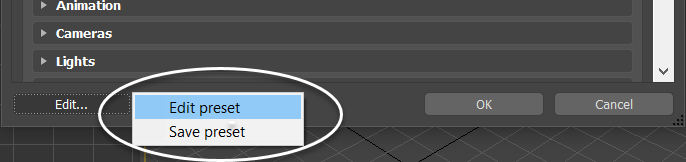
Ön ayarı düzenle/kaydet seçeneği
FBX İçe Aktarıcı arayüzündeki Düzenle düğmesi aracılığıyla Düzenle/Kaydet ön ayar seçeneklerine erişin.
3ds Max FBX eklentisi, özel ön ayarları bir dosyada saklar, böylece bunları diğer kullanıcılarla paylaşabilirsiniz. Daha fazla bilgi için bkz. Ön Ayarları Saklama .
Ön ayarların oluşturulması ve düzenlenmesi hakkında daha fazla bilgi için, Özel FBX Ön Ayarı Oluşturma ve FBX Ön Ayarı Düzenleme bölümlerine bakın .


