
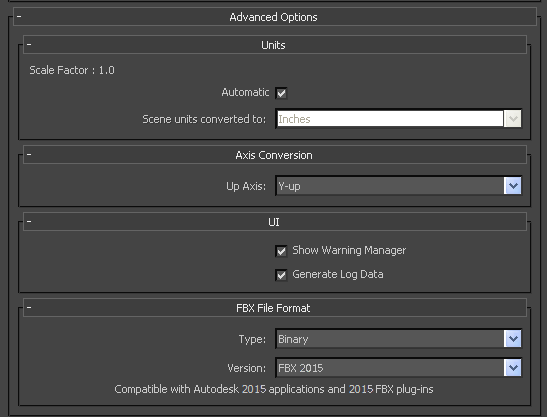
Gelişmiş Seçenekler bölümü, öncelikle varsayılan eklenti davranışını değiştirmenize olanak tanıyan ek seçenekler içerir. Çoğu durumda, başarılı bir dışa aktarma için bu seçenekleri değiştirmeniz gerekmez. Bu bölüm ayrıca Collada dosya türüne özgü ek ayarları da içerir.
Birimler #
Aşağıdaki güncelleme, dışa aktarılan dosyalarınız için birim ayarlarını içermektedir.
- Otomatik
-
3ds Max FBX eklentisinin hedef dosyanın birimlerini ana uygulamanın birimleriyle otomatik olarak eşleştirmesini istiyorsanız, Otomatik seçeneğini etkinleştirin.
Otomatik seçeneğini etkinleştirdiğinizde, çözümlenen birim ve ölçek faktörü gösterilmesine rağmen, “Sahne birimleri dönüştürüldü” seçeneği devre dışı bırakılır. Otomatik seçeneğini devre dışı bırakırsanız, “Sahne birimleri dönüştürüldü” seçeneği kullanılabilir hale gelir.
Otomatik seçeneği etkinleştirildiğinde, dosya birimleri sistem birimleriyle eşleşir ve eklenti herhangi bir dönüştürme uygulamaz. Bu durumda görüntülenen Ölçek Faktörü 1.0’dır.
- Ölçek Faktörü
-
Eklentinin dışa aktarma sırasında tüm sahneye uyguladığı dönüştürme değerini veya Ölçek Faktörünü gösterir.
Varsayılan olarak, 3ds Max FBX eklentisi, FBX dosyasını dışa aktarmak için hangi birimlerin kullanılacağını belirlemek üzere ana uygulamada ayarlanan sistem birimlerini kullanır. Bu, varsayılan dışa aktarma Ölçek Faktörünün her zaman 1.0 olduğu ve eklentinin dışa aktarma işlemi sırasında herhangi bir birim ölçek dönüştürmesi uygulamadığı anlamına gelir.
3ds Max FBX eklentisinin sahnenizi dışa aktarırken kullandığı birimleri, “Dönüştürülen Sahne Birimleri” seçeneğini değiştirerek değiştirebilirsiniz . “Dönüştürülen Sahne Birimleri” seçeneğini değiştirdiğinizde, Ölçek Faktörü değeri ve dışa aktarılan verilere uygulanan birimler değişir.
Yanlış veya istenmeyen ölçeklendirme sorunları hakkında bilgi için, Sorun Giderme konusundaki “3ds Max’te sahnem neden farklı ölçeklendiriliyor?” başlığına bakın .
- Sahne Birimleri Dönüştürüldü
-
Bu menüyü kullanarak dışa aktardığınız sahneyi dönüştürmek istediğiniz birimleri belirtebilirsiniz. Bu ayarı değiştirmek, dışa aktarılan verilere uygulanan Ölçek Faktörü değerini doğrudan etkiler.
Eklenti, 3ds Max’teki Sistem Birimi Kurulumu iletişim kutusunda bulunan Sistem Birimi Ölçeği’ne bakarak varsayılan birimleri belirler.
Not: Varsayılan birimleri görüntülemek için, 3ds Max Özelleştirme menüsünden Birim Ayarları’nı seçtiğinizde açılan Birim Ayarları iletişim kutusunda Sistem Birimi Ayarları’na tıklayın.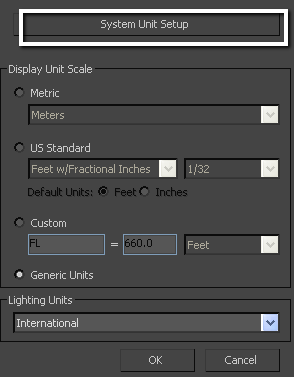
3ds Max Özelleştirme menüsü
Dışa aktarma sırasında, eklenti varsayılan ölçeklendirme uygulamaz çünkü dışa aktarma ve sistem birimleri eşleşir. Bu da “1.0” ölçek faktörüyle sonuçlanır.
Yanlış veya istenmeyen ölçeklendirme sorunları hakkında bilgi için, Sorun Giderme konusundaki “3ds Max’te sahnem neden farklı ölçeklendiriliyor?” başlığına bakın .
Eksen Dönüşümü #
FBX dışa aktarma eklentilerinde eksen dönüştürme için iki seçenek bulunur: Y ekseni yukarı veya Z ekseni yukarı.
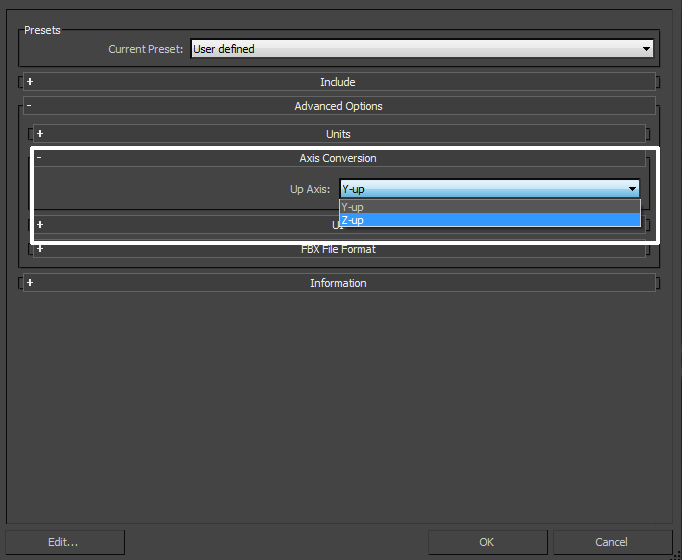
Autodesk Media & Entertainment ön ayarını kullandığınızda, 3ds Max FBX eklentisi Y-Yukarı eksenini kullanarak dışa aktarma yapar.
Hedef uygulama Y-yukarı dünya eksenini desteklemiyorsa ve sahnenizin Y-yukarı dünya eksenini dönüştüremiyorsa, sahnenizi Z-yukarı eksenine dışa aktarabilirsiniz.
Kullanıcı arayüzü #
Bu seçenekler, Uyarı Yöneticisini gösterme veya gizleme gibi kullanıcı arayüzünün görüntüleme seçeneklerini ayarlamanıza olanak tanır.
Bu görüntüleme seçeneklerini özelleştirebilir, yeni bir ön ayar olarak kaydedebilir ve bu ön ayar dosyasını paylaşabilirsiniz. Daha fazla bilgi için Ön Ayarı Düzenle/Kaydet bölümüne bakın.
- Uyarı Yöneticisini Göster/Gizle
-
Bu seçenek, dışa aktarma işlemi sırasında görünen Uyarılar ve Hatalar iletişim kutusunu devre dışı bırakmanıza olanak tanır. Uyarı yöneticisi varsayılan olarak etkindir.
- Günlük Verilerini Oluştur
-
Uyarı ve hata bilgilerinin günlüğe yazılmasını istemiyorsanız, “Günlük verisi oluştur” seçeneğini devre dışı bırakın. Ancak, bu seçeneği devre dışı bırakırsanız, FBX Dışa Aktarıcı/İçe Aktarıcı dosya adını ve zaman damgasını günlük dosyasına kaydeder, ancak hata ve uyarı verilerini içermez.
3ds Max FBX eklentisi, günlük dosyalarını şu konumda saklar:
- C:\Documents and Settings\<kullanıcı adı>\My Documents\3dsMax\FBX\Logs (Windows XP)
- C:\Users\<kullanıcı adı>\Documents\3dsMax\FBX\Logs (Vista)
- C:\Users\<kullanıcı adı>\Belgelerim\3dsMax\FBX\Günlükler (Windows 7)
FBX Dosya Formatı #
Bu bölüm, FBX dosyanızın formatını belirlemenizi sağlar.
- Tip
-
FBX dosyanızı ikili veya ASCII olmak üzere iki türden birinde kaydedin. İkili format FBX dosyaları için normal format olsa da, ASCII dosyaları size dosya formatının düz metin sürümünü sunar ve bu da dosyada bilgi aramanıza olanak tanır.
Not: ASCII FBX dosyalarını QuickTime için FBX görüntüleyicisinde görüntüleyemezsiniz. Bunun yerine, FBX dosyanızı ikili dosya olarak kaydedin.Mod İşlev İkili FBX dosyasını standart formatta kaydetmek için bu seçeneği etkinleştirin. ASCII FBX dosyasını ASCII formatında kaydetmek için bu seçeneği etkinleştirin. Not: FBX 2010 ve önceki sürümlerinde dosyanızı ASCII formatına dışa aktarırsanız, medya içeriğini yerleştiremezsiniz. - Sürüm
-
FBX Sürümü menüsünü genişleterek bir FBX sürümü seçin.
Aşağıdaki tabloda, FBX dışa aktarıcısından seçebileceğiniz farklı sürümler listelenmiştir.
Sürüm Tanım FBX 2015 Autodesk 2015 uygulamaları ve 2015 FBX eklentileriyle uyumlu bir dosya dışa aktarmak için bu FBX sürümünü seçin. Bu, varsayılan FBX sürümüdür. FBX 2014 Autodesk 2014 uygulamaları ve 2014 FBX eklentileriyle uyumlu bir dosya dışa aktarmak için bu FBX sürümünü seçin. FBX 2013 Autodesk 2013 uygulamaları ve 2013 FBX eklentileriyle uyumlu bir dosya dışa aktarmak için bu FBX sürümünü seçin. FBX 2012 Autodesk 2012 uygulamaları ve 2012 FBX eklentileriyle uyumlu bir dosya dışa aktarmak için bu FBX sürümünü seçin. FBX 2011 Autodesk 2011 uygulamaları ve 2011 FBX eklentileriyle uyumlu bir dosya dışa aktarmak için bu FBX sürümünü seçin. FBX 2010 Autodesk 2010 uygulamaları, 2010 FBX eklentileri ve MotionBuilder 2009 ile uyumlu bir dosya dışa aktarmak için bu FBX sürümünü seçin. FBX 2009 Autodesk 2009 uygulamaları ve 2009 FBX eklentileriyle uyumlu bir dosya dışa aktarmak için bu FBX sürümünü seçin.
Collada #
Collada seçenekleri yalnızca dışa aktarma sırasında dosya tarayıcısından Collada (.DAE) dosya türünü seçtiğinizde görünür.
| Seçenek | Tanım |
|---|---|
| Üçgenleme | Bu seçenek, dışa aktarılan çokgen geometrisini otomatik olarak üçgenleştirir. |
| Tek matris | Bu seçenek, tüm animasyon matrislerini tek bir matrise birleştirerek her düğüm/nesne için yalnızca tek bir animasyon matrisi olmasını sağlar. |
| Kare Hızı | Bu alanı, dışa aktarılırken sahnenin kare hızını ayarlamak için kullanın. |


