
Sahnede bulunan animasyonları dışa aktarmak için bu seçeneği etkinleştirin ve gelişmiş animasyon seçeneklerine ve özelliklerine erişmek için bu seçeneği genişletin.
Ekstra Seçenekler #
Ek dışa aktarma seçeneklerini görüntülemek için “Ek seçenekler”i genişletin.
- Sahne Adını Kullanın
-
Normalde, 3ds Max FBX eklentisi 3ds Max sahne animasyonunu FBX dosyasına Take 001 olarak kaydeder. Sahne animasyonunun 3ds Max sahnesinin adıyla adlandırılmasını istiyorsanız bu seçeneği etkinleştirin.
Bu seçenek varsayılan olarak devre dışıdır.
- Tek Anahtarı Kaldır
-
Bu ayarı etkinleştirdiğinizde, eklenti animasyonun yalnızca bir anahtar kareye sahip olduğunu belirlerse, dışa aktarıcı nesnelerden anahtar kareleri kaldırır. Dosyada iki veya daha fazla anahtar kare varsa, anahtar kareler dışa aktarılır.
Not: Bu ayar, döndürme tuşlarını etkilemez.Bu seçeneği devre dışı bırakırsanız, animasyonda kaç tane olursa olsun tüm kareler FBX’e aktarılır.
Not: Bu seçenek varsayılan olarak devre dışıdır.
Pişirme Animasyonu #
Bu seçenek, animasyonu dışa aktarma sırasında pişirmenize (veya çizmenize) olanak tanır.
Bu seçeneği etkinleştirdiğinizde, 3ds Max Biped dahil olmak üzere desteklenmeyen tüm kısıtlamalar ve kontrolcüler animasyon eğrilerine yeniden örneklenir. Daha sonra bu eğrileri, bu 3ds Max kısıtlamalarını desteklemeyen başka bir uygulamaya aktarabilirsiniz.
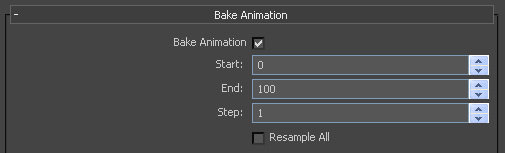
Eklenti, Başlangıç ve Bitiş değerlerini ana uygulamanın “zaman çizelgesi” mevcut ayarlarından otomatik olarak alır. Bu seçeneği etkinleştirdikten sonra değerleri değiştirerek bunları düzenleyebilirsiniz.
Adım değeri, kare başına kaç anahtar oluşturulacağını tanımlar ve varsayılan değeri 1’dir. Örneğin, Adım değerini 2 olarak ayarlamak, her iki karede bir yalnızca bir anahtar oluşturur ve dışa aktarır.
- Tümünü Yeniden Örnekle
-
Desteklenen animasyonlu öğeleri bile pişirmek için “Tümünü Yeniden Örnekle” seçeneğini kullanın. Bu, yalnızca desteklenmeyen öğeleri seçici olarak pişiren “Animasyonu Pişir” seçeneğinden farklıdır.
Not: “Tümünü Yeniden Örnekle” seçeneği, animasyonu ana uygulamanın kare hızını kullanarak yeniden örnekler. “Tümünü Yeniden Örnekle” seçeneğinin örnekleme için farklı bir kare hızı kullanmasını istiyorsanız, 3ds Max’te başka bir kare hızı ayarı belirtmeniz gerekir.“Tümünü Yeniden Örnekle” seçeneği, “Animasyonu Pişir” seçeneğinin durumuna bağlı olarak çalışır. “Animasyonu Pişir” seçeneği devre dışı bırakılmışsa, “Tümünü Yeniden Örnekle” seçeneği kullanılamaz.
Deformasyonlar #
Cilt ve Şekil Değiştirme seçeneklerine erişmek için Deformasyonlar seçeneğini etkinleştirin.
| Seçenek | Tanım |
|---|---|
| Morflar | Sahnenizde kullanılan tüm geometri şekillerini dışa aktarmak için bu seçeneği etkinleştirin. |
| Deriler | Sahnenizde kullanılan tüm cilt deformasyonlarını dışa aktarmak için bu seçeneği etkinleştirin. |
Cilt ve Şekil Değiştirme seçeneklerine erişmek için Deformasyonlar seçeneğini etkinleştirin.
Eğri Filtreleri #
Eğri filtreleri, dışa aktarma işlemi sırasında fonksiyon eğrilerine animasyon filtreleri uygulamanıza olanak tanır.
- Sabit Anahtar Azaltıcı
-
Gereksiz anahtarları kaldırmak için Sabit Anahtar Azaltıcı filtresini etkinleştirin. Gereksiz anahtarlar, bir eğri üzerindeki düz yatay enterpolasyonlara eşdeğer olan, aynı değere sahip anahtarlardır. Gereksiz anahtarlar genellikle yeniden örneklenmiş bir eğrinin sonucudur.
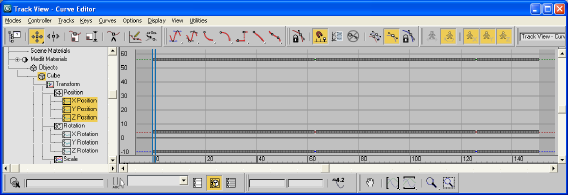
Önce:
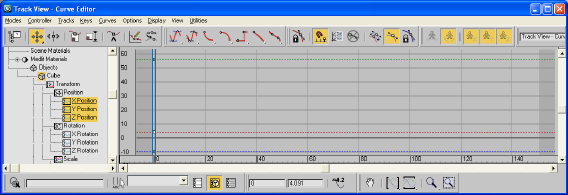
Sonrasında:
Her dönüşüm türü için (Dönüşüm, Döndürme, Ölçekleme ve Diğer. Diğer kategorisi, örneğin Morph ve özel öznitelik eğrilerini içerir) belirli eşikler belirleyebilirsiniz.
Varsayılan değerler şunlardır:
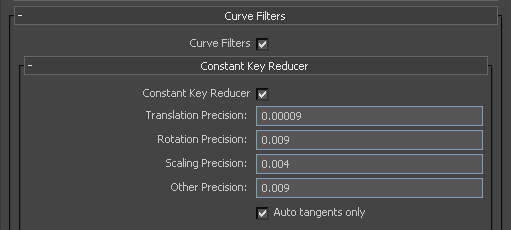
Değerler genel birimleri temsil eder. Bu nedenle, sahnenizin dünya ölçeğine bağlı olarak eşik değerlerini değiştirmeniz gerekebilir. Bu durum, çok büyük veya çok küçük ölçekli sahneler için geçerlidir.
Tuşlar sayısal olarak özdeş ise, animasyon kaybını önlemek için çok küçük değerler kullanın.
Örneğin, hareket yakalama verilerinden gürültüyü gidermek için bu filtreyi kullanıyorsanız, değerleri değiştirmeniz gerekebilir.
Ayar Tanım Çeviri hassasiyeti Genel birimlerdeki öteleme eğrileri için eşik değeri. Dönme hassasiyeti Genel birimlerdeki dönüş eğrileri için eşik değeri. Ölçekleme hassasiyeti Genel birimlerde ölçekleme eğrileri için eşik değeri. Diğer hassasiyet Genel birimlerdeki diğer eğriler için eşik değeri. Yalnızca otomatik teğetler Bu seçenek, yalnızca “otomatik” anahtar türlerinin filtrelenmesini sağlar. Aksi takdirde, belirli bir eşikten daha yüksek enterpolasyon değerlerine sahip anahtarlar silinebilir. - Döndürmeleri Aç
-
Bu filtre, belirtilen bir bileşen için 180 derecelik dönüş sıçramalarının sayısını azaltmak amacıyla dönüş eğrilerini yeniden değerlendirir. Bu filtre ile bu dönüş sıçramalarını ve/veya Gimbal kilidini değiştirebilir veya yerini değiştirebilirsiniz ve bu, ortaya çıkan animasyonu görsel olarak etkilemez.
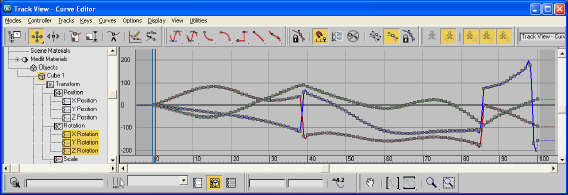
Önce:
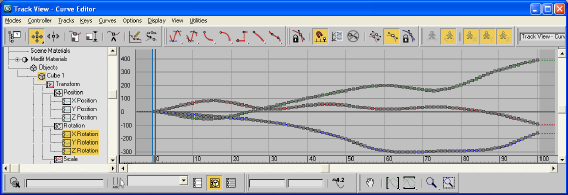
Sonrasında:
Not: Döndürme Açılımı filtresi, bir döndürme eğrisinin tüm vektörünü (X, Y ve Z bileşenleri) yeniden örneklemelidir. Bu yeniden örnekleme, eklentinin aynı döndürmeyi temsil eden yeni bir değer yolu bulmasını sağlar.Ayar Tanım Filtre hassasiyeti Hassasiyet değeri, eklentinin eğriyi nasıl yeniden değerlendireceğini ve açılmış eğriye verilen önemi nasıl tanımlayacağını etkiler. Döndürme eğrilerini yeniden örneklemek ve belirli bir bileşene (X, Y veya Z) döndürme önceliği ve filtre yoğunluğu vermek için Döndürmeleri Aç filtresini etkinleştirin.
Y-up’ı takip edin Bu seçeneği etkinleştirerek, normalde Y ekseni yukarı yönlü sahneler için kullanılan Y bileşenine öncelik verebilirsiniz. - Anahtar Azaltıcı
-
Dışa aktarma sırasında animasyon eğrilerindeki anahtar sayısını azaltmak için Anahtar Azaltıcıyı etkinleştirin. Anahtar Azaltıcı, anahtarları otomatik olarak teğetlerle değiştirerek animasyonun hassasiyetini korurken işlem hızını artırmak için anahtar sayısını azaltır.
Bu filtreyi, yeniden örneklenmiş eğrilerdeki anahtar sayısını azaltmak için de kullanabilirsiniz; bu sayede yoğun verileri değil, anahtarları düzenleyebilirsiniz.
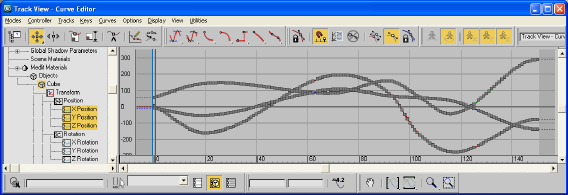
Önce:
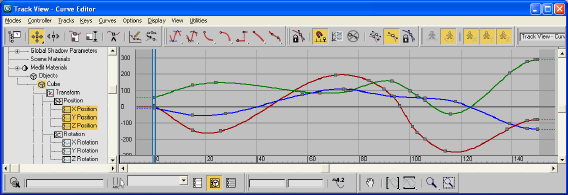
Sonrasında:
Not: Gerekli anahtar sayısı ile animasyonun hassasiyeti arasında her zaman bir denge söz konusudur. Ne kadar çok anahtar kare kullanırsanız, animasyon o kadar hassas olur. Ne kadar az anahtar kare kullanırsanız, anahtar kareleri düzenlemek o kadar kolay olur, ancak hassasiyet azalır.Ayar Tanım Filtre yoğunluğu Genel değer. Çoğu durumda, varsayılan değer (1), tuş sayısını azaltmak ve orijinal görsel sonuca sadık kalmak için yeterlidir. Not: Filtre yoğunluğunu artırmak, örneğin 4.0’a çıkarmak, daha fazla anahtar kareyi kaldırır, bu da işlemeyi hızlandırır, ancak animasyonun doğruluğunu önemli ölçüde azaltır.XYZ Eğrisi Senkronizasyonu Bu seçenek, eklenen her anahtar için diğer eğrilere (X, Y veya Z) anahtarlar ekler, böylece zaman içinde her anahtar için aynı vektörde her zaman üç eğrinin (X, Y ve Z) tamamında bir anahtar bulunur. Not: Bu ayar, anahtar sayısını artırır, ancak tüm eğrilerde aynı anda bir anahtar seçmek istediğinizde kullanışlıdır. Oyun motorları genellikle gerçek zamanlı animasyon oynatımı için bunu gerektirir.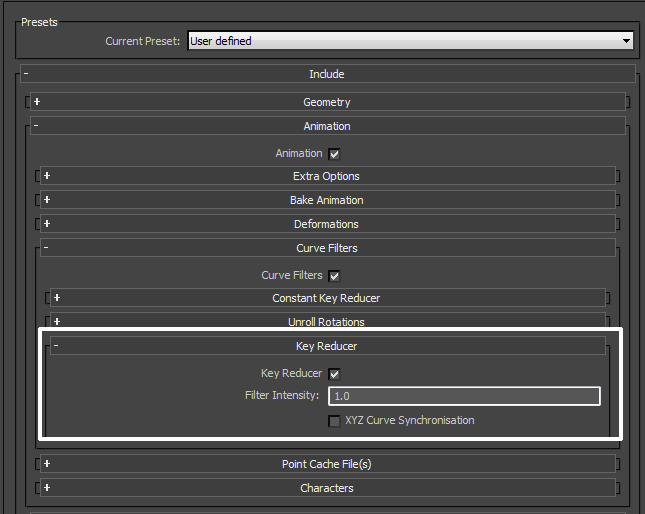
Anahtar Azaltıcı filtre için varsayılan değerler, 1.0 hassasiyet değeri ve XYZ Eğrisi Senkronizasyonu seçeneğinin devre dışı bırakılmasıdır.
Nokta Önbellek Dosyası(ları) #
Bu seçeneği etkinleştirerek, dışa aktarma sırasında köşe animasyon verilerini koruyabilmeniz için seçilen bir seçim kümesinin önbellek dosyasını oluşturabilirsiniz. Bu seçeneği kullanmak için öncelikle 3ds Max’te köşe animasyonunu korumak istediğiniz nesnelerin bir seçim kümesini oluşturmanız gerekir. Önbellek dosyasını dışa aktarmak için uygun bir küme seçmek üzere Seçim Kümesi menüsünü kullanın.
Kaydedilen köşe noktası animasyon verileri, FBX dosyasıyla aynı konumda bulunan bir klasörde saklanır.
Varsayılan olarak, oluşturulan tüm Nokta Önbelleği dosyaları .MC biçimindedir. Bu seçeneği etkinleştirdiğinizde üç dosya oluşturulur:
- bir FBX dosyası
- bir XML dosyası
- bir MC dosyası
3ds Max FBX eklentisi, XML ve MC dosyalarını FBX dosyasının adıyla adlandırılmış ve sonuna FPC (_fpc) eki eklenmiş bir alt klasörde saklar.
Örneğin, box01 adlı bir küp içeren bir sahneyi myTest.fbx FBX dosyasına dışa aktarırsanız, aşağıdaki dosya ve klasörleri oluşturursunuz:
- myTest.fbx
- myTest_fpc
- kutu01.xml
- kutu01.mc
Bu eklenti, önceden kaydedilmiş olan (seçim kümesi içindeki) tüm PC2 veya MC Point Cache dosyalarını saklar.
- Vertex Animasyonu Nedir?
-
Nesne animasyonu, bir küreyi bir yerden başka bir yere taşıdığınızda gerçekleşir. Bu nesneyi döndürürseniz veya ölçeklendirirseniz, yine de nesne animasyonu olarak kabul edilir; nesne üzerindeki herhangi bir TRS animasyonu standart nesne animasyonu olarak kabul edilir ve normal dışa aktarımlarda korunur.
Köşe animasyonu, alt nesne (köşe) düzeyinde gerçekleşir. Örneğin, bir küre üzerindeki 4 köşeyi hareket ettirirseniz, bu animasyon için bir Nokta Önbelleği dosyası oluşturmadığınız sürece dışa aktarma sırasında kaybolur.
- Puan önbelleği nedir?
-
Nokta Önbelleği, bir nesnenin yerel alt nesne animasyonudur. 3ds Max gibi bir programdan bu yerel alt nesne animasyonunu dışa aktarmak için, her köşe noktasının konumu değerlendirilmeli ve Nokta Önbelleği dosyaları adı verilen bir dosyaya veya bir dizi dosyaya kaydedilmelidir. Nokta Önbelleği verilerini saklamak istediğiniz nesne(ler) için bir seçim kümesi oluşturmalısınız, çünkü dışa aktarıcı hangi nesneler için köşe noktası animasyonunun değerlendirilmesini istediğinizi bilmelidir.
3ds Max’te, karmaşık animasyonlar için daha iyi oynatma sağlamak amacıyla nesneleriniz için bir Nokta Önbelleği (Point Cache) oluşturursunuz. Örneğin, 500 farklı karakterin animasyonunu yönlendiren 20 kontrol ünitesine sahip bir sahneniz varsa, bir Nokta Önbelleği dosyası oluşturmak, tüm köşe animasyonunu saklamanıza ve 500 karakterin tamamında oynatmanıza olanak tanır; böylece 3ds Max, her karakter için animasyon kontrol ünitelerini ayrı ayrı değerlendirmez. Bu da daha akıcı bir oynatma sağlar.
Karakterler #
Karakterler seçenekleri, dışa aktarma sırasında 3ds Max FBX eklentisinin karakter ve HumanIK verilerini nasıl işleyeceğini belirtmenizi sağlar.
- CAT Karakterleri HIK Olarak
-
CAT iskeletinizi HIK İskelet Tanımı olarak FBX dosyasına dışa aktarmak istediğinizde, “CAT Karakterlerini HIK Olarak Kaydet” seçeneğini etkinleştirin.
Bu seçenek devre dışı bırakılırsa, CAT donanımı standart kemiklere sahip bir iskelet olarak dışa aktarılır.


