
Bu iletişim kutusu, bir Revit veya FBX dosyasını yeniden yüklediğinizde veya bir Revit veya FBX ön ayarının ayarlarını düzenlediğinizde görünür.
 Yardımcı Programlar paneli > Yardımcı Programlar açılır menüsü > Daha fazla düğmesi > Yardımcı Programlar iletişim kutusu > Dosya Bağlantı Yöneticisi > Bağlantıları Yönet iletişim kutusu > Dosyalar sekmesi > Bir RVT veya FBX dosyasını seçin. > Yeniden Yükleme Seçeneklerini Göster seçeneğini açın. > Yeniden Yükle’ye tıklayın.
- Yardımcı Programlar paneli > Yardımcı Programlar açılır menüsü > Daha fazla düğmesi > Yardımcı Programlar iletişim kutusu > Dosya Bağlantı Yöneticisi > Bağlantıları Yönet iletişim kutusu > Ön Ayarlar sekmesi > Bir Revit ön ayarını veya bir FBX ön ayarını vurgulayın. > Değiştir’e tıklayın.
Bu diyalog, Revit ve FBX dosyalarından geometrinin nasıl çevrildiği ve 3ds Max’te nasıl yorumlandığına dair bazı ayrıntıları kontrol etmenizi sağlar. Özellikle, geometriyi birleştirmenin ve 3ds Max sahnenizin karmaşıklığını azaltmanın çeşitli yollarını sunarak performansı artırabilir.
Arayüz #
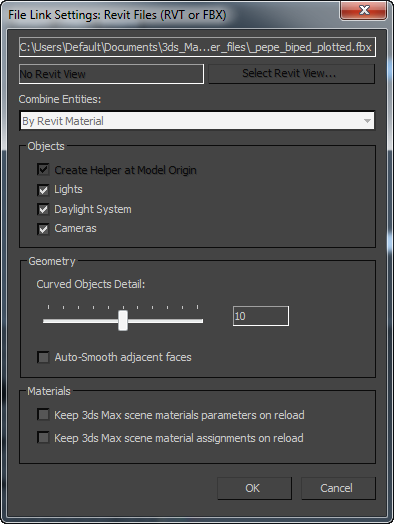
Dosyayı yeniden yüklediğinizde Revit ve FBX dosya bağlantısı ayarlarınız
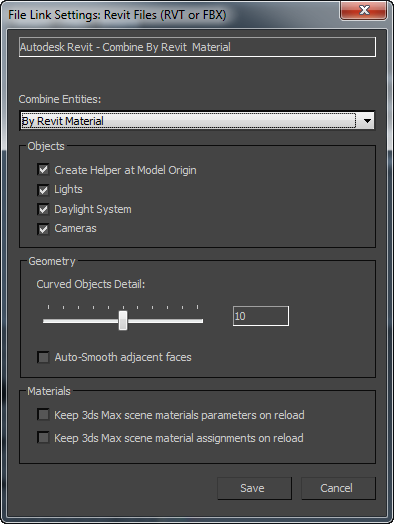
Bir ön ayarı düzenlerken Revit ve FBX dosya bağlantısı ayarlarını düzenleyin.
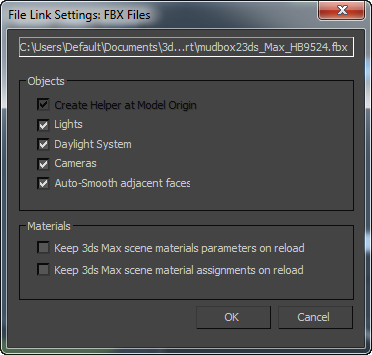
Genel Autodesk FBX dosyaları için dosya bağlantı ayarları (Birleştirme Varlıkları listesi olmadan)
- [Ad alanı]
- Bir ön ayarı düzenlediğinizde, bu alanda ön ayarın adı görünür.
Bir dosyayı yeniden yüklediğinizde, bu alanda dosyanın yolu ve adı gösterilir.
- [Revit kamera adı]
- RVT dosyaları için, yüklenecek kamera görüntüsünün adını gösterir.
Revit dosyaları birden fazla kamera görüntüsü içerebilir, ancak bir RVT dosyasını bağladığınızda tek bir kamera görüntüsü seçmeniz gerekir.
- Revit Görünümünü Seçin
- RVT dosyaları için, 3ds Max’e yüklemek istediğiniz kamera görünümünü seçmenizi sağlayan bir liste açmak için tıklayın .
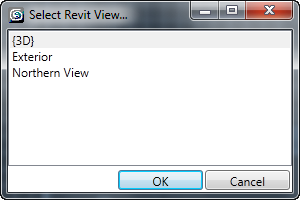
RVT dosyasında yalnızca bir kamera varsa veya dosya FBX formatındaysa bu düğme kullanılamaz.
- Birleştirilmiş Varlıklar listesi (genel FBX dosyaları için mevcut değildir)
- Bir ön ayarı düzenlediğinizde, bu açılır liste Revit öğelerinin birleştirilme şeklini seçmenize olanak tanır. Öğeleri birleştirmek, 3ds Max sahnenizdeki nesne sayısını azaltabilir ve performansı artırabilir.
Dosyayı yeniden yüklediğinizde, Varlıkları Birleştir ayarını değiştiremezsiniz.
3ds Max, Revit ve FBX öğelerini birleştirmek için şu seçenekleri sunar:
- Revit Malzemesi ile aynı malzemeye atanmış Revit varlıkları, tek bir 3ds Max nesnesi haline gelir. Nesne, malzemenin adını taşır ve yine malzemenin adını taşıyan bir katmana yerleştirilir. Revit meta verileri (Aile ve Kategori) 3ds Max Sahne Gezgini’nde görünmez .
Çoklu/Alt Nesne malzeme bilgileri kayboldu.
Not: Eğer Revit sahnesinde malzeme atamaları yoksa, geometri tek bir nesne olarak içe aktarılır ve bu seçenek “Tek Nesne Olarak” seçeneğine benzer hale gelir. - Revit Kategorisine Göre: Aynı kategoriye sahip Revit varlıkları, tek bir 3ds Max nesnesi haline gelir. Nesne, kategorinin adını taşır ve aynı kategorinin adını taşıyan bir katmana yerleştirilir. Aile ve Kategori, 3ds Max Sahne Gezgini’nde görünür.
Çoklu/Alt Nesne malzeme bilgileri saklanır.
- Revit Aile Tipi ile aynı aile tipine ait Revit varlıkları, tek bir 3ds Max nesnesi haline gelir. Nesne, aile tipinin adını taşır ve yine aile tipinin adını taşıyan bir katmana yerleştirilir. Aile ve Kategori, 3ds Max Sahne Gezgini’nde görünür.
Çoklu/Alt Nesne malzeme bilgileri saklanır.
- Tek Nesne Olarak Bağlama seçeneği, tüm Revit çizimini kamera veya FBX görünümünün adıyla tek bir 3ds Max nesnesi olarak bağlar. Nesne, kamera veya FBX görünümünün adını taşıyan bir katmana yerleştirilir. Revit meta verileri (Aile ve Kategori) 3ds Max Sahne Gezgini’nde görünmez.
Revit malzemeleri tek bir Çoklu/Alt Nesne malzemesi halinde birleştirilir.
İpucu: Bu seçenek, gölge animasyonu gibi kütle çalışması yapıyorsanız faydalıdır. - Bağlantıları birleştirmeyin; her Revit öğesini tek bir 3ds Max nesnesi olarak içe aktarın. Bu, bir FBX dosyasını içe aktarmaya benzer.
Uyarı: “Birleştirme” seçeneği basit bir seçenektir, ancak Revit çizimi büyükse 3ds Max performansı düşebilir.
- Revit Malzemesi ile aynı malzemeye atanmış Revit varlıkları, tek bir 3ds Max nesnesi haline gelir. Nesne, malzemenin adını taşır ve yine malzemenin adını taşıyan bir katmana yerleştirilir. Revit meta verileri (Aile ve Kategori) 3ds Max Sahne Gezgini’nde görünmez .
Nesneler grubu #
- Modelin Kaynağında Yardımcı Oluşturma
- Etkinleştirildiğinde, 3ds Max, bağlantılı geometrinin ve 3ds Max sahnesinin orijininde bir Nokta yardımcı nesnesi oluşturur . Geometri, nokta yardımcı nesnesine bağlıdır, bu nedenle yardımcı nesneyi hareket ettirmek Revit geometrisini de hareket ettirir. Yardımcı nesnenin adı, RVT veya FBX dosyasının adıdır (yolu olmadan). Varsayılan değer = açık.
Dosyayı yeniden yüklediğinizde bu seçenek kullanılamaz.
- Işıklar
- Etkinleştirildiğinde, RVT veya FBX dosyasındaki ışıkları birbirine bağlar. Varsayılan değer=açık.
Uyarı: Revit’ten FBX’e dışa aktarma işlemi, bir ışık türünün birden fazla örneğini ayrı, benzersiz ışık nesnelerine dönüştürür. Bu, 3ds Max performansını önemli ölçüde düşürebilir ve RVT yerine FBX formatını kullanıyorsanız, aydınlatmayı bir FBX modeline eklemek için 3ds Max’i kullanmanızı öneririz.
- Gün Işığı Sistemi
- Etkinleştirildiğinde, gün ışığı sistemini RVT veya FBX dosyasından bağlar. Varsayılan değer=açık.
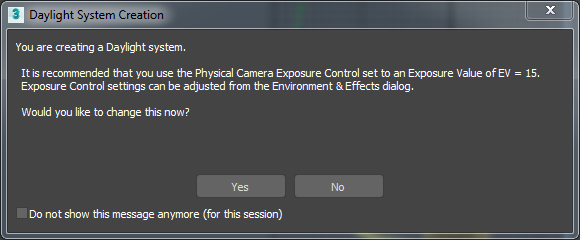
Bir RVT veya FBX dosyasından gün ışığı sistemi bağladığınızda, Dosya Bağlantı Yöneticisi pozlama kontrolünü açmanızı ister. Bu, Scanline işleyici için Logaritmik Pozlama Kontrolü veya Quicksilver işleyici için Fiziksel Kamera Pozlama Kontrolüdür. Evet’i tıklamanızı öneririz. Aksi takdirde, render’lar aşırı pozlanmış olacaktır.
- Kameralar
- Etkinleştirildiğinde, kamerayı RVT veya FBX dosyasından bağlar. Varsayılan değer=etkin.
Geometri grubu #
- Kavisli Nesnelerin Detayı
- Kavisli nesnelerin segment sayısını (çözünürlüğünü) kontrol eder. Varsayılan değer = 10.
- Bitişik yüzeyleri otomatik olarak yumuşat
- Etkinleştirildiğinde, bağlantılı geometriye otomatik yumuşatma uygular. İki yüz arasındaki açı 15,0’dan küçük veya eşitse, yüzler yumuşatılır. Varsayılan değer = kapalı.
Malzeme grubu #
- Sahne Malzeme Tanımlarını Kullanın
- Etkinleştirildiğinde, Revit çizimindeki malzemeler yerine 3ds Max sahnesindeki malzeme tanımlarını kullanır. Varsayılan değer kapalıdır.
- Yeniden Yüklemede Sahne Malzemesi Atamaları Kullanın
- Etkinleştirildiğinde, yeniden yükleme işlemi Revit çizimindeki malzeme atamalarını yok sayar ve 3ds Max sahnesindeki malzeme atamalarını korur. Varsayılan değer=kapalı.


