
Bağlantılı bir dosyayı yeniden yüklemenize, bağlantısını kesmenize veya yeniden bağlamanıza olanak tanır.
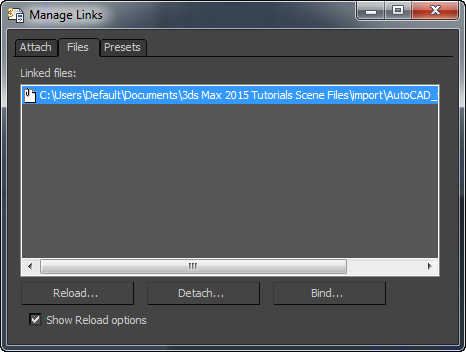
Yeniden Yükle, Ayır ve Bağla düğmeleri yalnızca Bağlı Dosyalar listesinde belirli bir dosyayı vurguladığınızda kullanılabilir.
- Bağlantılı dosyalar listesi
-
Bağlantılı dosyaları listeler. Dosya Bağlantı Yöneticisi, her bağlantılı dosyanın yol adının yanında bir simge görüntüler. Simge, bağlantılı dosyanın durumunu yansıtır:
 Bağlantı verilen dosyada herhangi bir değişiklik yok ve hata da bulunmuyor.
 Bağlantı verilen dosya belirtilen konumda bulunamadı.
 Bağlantı verilen dosya değişti veya dosya yolu değiştirilerek ya da bu listeden tarayıcı kullanılarak başka bir dosya seçildi. Sahnenizi bu dosyadaki değişikliklerle güncellemek istiyorsanız, bağlantıyı yeniden yüklemeniz gerekir.
Dosya yolunun adını, üzerine gelip tekrar tıklayarak değiştirebilirsiniz. Dosya yoluna iki kez tıklamak,
 dosya adının sağında bir dosya tarayıcı düğmesi de görüntüler. Bu düğmeye tıklayarak bir dosya açma iletişim kutusu kullanarak dosyayı bulabilirsiniz. Bağlantılı bir dosyanın dizini artık geçerli değilse, yeni ve geçerli bir dosya yolu adı girmeniz gerekir.
 - Yeniden yükle
-
Dosya ile 3ds Max oturumu arasındaki bağlantıyı yenilemek için tıklayın. Yeniden Yükle seçeneği, orijinal dosya değiştirildiğinde ve değişikliklerin 3ds Max sahnenizde yansımasını görmek istediğinizde kullanışlıdır.
- Yeniden Yükleme seçeneklerini göster Bu seçenek açık olduğunda, Yeniden Yükle’ye tıklamak, dosya türüne bağlı olarak Dosya Bağlantı Ayarları: DWG Dosyaları iletişim kutusunu veya Dosya Bağlantı Ayarları: Revit Dosyaları (RVT veya FBX) iletişim kutusunu açar. Bu iletişim kutusunda, dosyayı bağlamak için kullanılan ayarları değiştirebilirsiniz (bazı başlangıç ayarları değiştirilemez). Kapalı olduğunda, Yeniden Yükle, dosyayı mevcut bağlantı ayarlarını kullanarak yeniden bağlar. Varsayılan=açık.
Not: Temel dosyada yapılan değişiklikler, 3ds Max değiştirici yığınının en altındaki nesnelere uygulanır. Başka bir deyişle, yerel 3ds Max değiştiricileri değiştirilmez. Sahnenizdeki bir kat planındaki duvarlara 3ds Max malzemeleri uyguladıysanız, bağlantılı dosyanın güncellenmiş bir sürümünü yeniden yüklediğinizde aynı malzemeler duvarlara uygulanır.Yeniden yüklemeyi iptal etmek için tuşuna basın Esc. Bunu işlem sırasında istediğiniz zaman yapabilirsiniz. Yeniden yüklemeyi iptal etmek, tuşuna bastığınız ana kadar işlemin sahneye bağladığı tüm nesneleri kaldırır Esc.
- Detaylar
-
Tıklayarak dosyaya olan mevcut bağlantıyı kaldırırsınız. Bağlantıyı kaldır seçeneği ayrıca bağlantıyla ilişkili veya bağlantıya bağlı tüm geometrileri de kaldırır.
“Ayır” seçeneğine tıkladığınızda, 3ds Max bağlantılı dosyayla ilişkili tüm nesnelerin kaldırılacağı konusunda bir uyarı görüntüler. İşleme devam edebilir veya iptal edebilirsiniz.
- Bağla
-
Dosya bağlantısını kaldırmak ancak geometriyi 3ds Max sahnenizde saklamak için tıklayın. Geometri artık orijinal dosyaya bağlı değildir ve orijinal dosya değişirse, Yeniden Yükle seçeneğini kullanarak geometriyi güncelleyemezsiniz.
“Bağla” seçeneğine tıkladığınızda, 3ds Max, mevcut 3ds Max sahnesindeki nesneler ile orijinal dosya arasındaki bağlantının kesileceği konusunda bir uyarı görüntüler .


