
Sütun Başlıkları Sağ Tıklama Menüsü #
Scene Explorer’da bir sütun başlığına sağ tıkladığınızda aşağıdaki menülerden biri açılır:
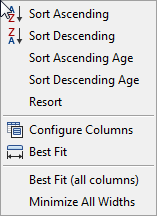
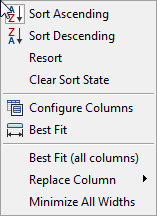
Sol: Ad sütunu için sağ tıklama menüsü; Sağ: Diğer tüm sütunlar için sağ tıklama menüsü
- Artan Sırala
- Sütunu artan sırada sıralar.
- Azalan Sırala
- Sütunu azalan sırada sıralar.
- Yaşa göre artan sırada sırala (yalnızca İsim sütunu)
- Listelenen öğeleri oluşturulma sırasının tersine, en yeni öğeler en üstte olacak şekilde sıralar.
“Katmana Göre Sırala” seçeneği etkin olduğunda, nesnelerin katmanlarına göre değil, yaşlarına göre sıralama yapılır.
- Yaşa göre azalan sırada sırala (yalnızca Ad sütunu)
- Listelenen öğeleri oluşturulma sırasına göre, en eski öğeler en üstte olacak şekilde sıralar.
“Katmana Göre Sırala” seçeneği etkin olduğunda, nesnelerin katmanlarına göre değil, yaşlarına göre sıralama yapılır.
- Tatil yeri
- Listeyi geçerli sıralama yöntemine göre sıralar.
Bir öğenin özelliklerini, sıralamadaki konumunu değiştirecek şekilde değiştirdiğinizde bu işlevi kullanın. Örneğin, Ad sütunu şu anda Artan Sıralama kullanıyorsa ve bir nesnenin adını değiştirirseniz, sütun nesneyi sıralamada otomatik olarak taşımaz. Bu nedenle sütun doğru sıralama düzeninde olmayabilir. Bunu düzeltmek için Yeniden Sırala işlevini kullanın.
- Sıralama Durumunu Temizle (Ad sütunu hariç tüm sütunlar)
- Bu sütun için sıralamayı kaldırır; bu, sütun başlığındaki ok simgesinin kaybolmasıyla belirtilir. Ok kaybolana kadar sütun başlığına art arda tıklayarak da aynı etkiyi elde edebilirsiniz.
- Sütunları Yapılandır
- Sahne Gezgini listesine sütun eklemek için bir iletişim kutusu açar. Tüm sütunları görmek için kaydırın ve bir sütun eklemek için, onu iletişim kutusundan sütun başlıkları satırına sürükleyin.
Ayrıntılar için bkz. Sahne Gezgini Sütunları .
- En Uygun Olan
- Fare imlecinin altındaki sütunu, içeriğini tam olarak gösterecek şekilde otomatik olarak yeniden boyutlandırır, ancak yer israfına neden olmaz.
- En Uygun Olan (tüm sütunlar)
- Sahne Gezgini iletişim kutusunun genişliği dahilinde tüm sütunların içeriğini mümkün olduğunca tam olarak gösterecek şekilde otomatik olarak yeniden boyutlandırır.
- Sütunu Değiştir (Ad sütunu hariç tüm sütunlar)
- Sağ tıkladığınız sütunu, “Sütunu Değiştir” listesinden seçtiğiniz sütunla değiştirir.
- Tüm Genişlikleri Küçült
- “Ad” sütunu hariç tüm sütunların boyutunu, sütun içerikleri tamamen görünür olacak şekilde yeniden boyutlandırır; ancak başlıklar kısaltılabilir.
Sahnede uzun isimlere sahip nesneler bulunduğunda bunu kullanın.
Ana Sağ Tıklama Menüsü #
Scene Explorer’da bir sütun içinde sağ tıkladığınızda aşağıdaki dörtlü menü açılır:
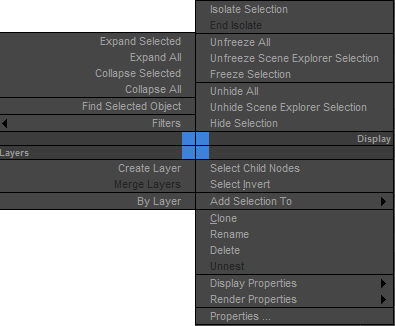
Sol üst çeyrek #
- Seçilenleri Genişlet
- Seçilen girdilerin hiyerarşisini açar.
Not:Ctrl Bir üst veya katman düğümünün ve tüm alt düğümlerinin hiyerarşisini , genişletmek istediğiniz düğümün adının solundaki oka +tıklayarak genişletebilirsiniz .
- Tümünü Genişlet
- Tüm hiyerarşileri veya katmanları açarak tüm liste girişlerini görüntüler.
- Seçilenleri Daralt
- Seçilen liste öğelerinin hiyerarşisini kapatır.
Not:Ctrl Bir üst veya katman düğümünün ve tüm alt düğümlerinin hiyerarşisini , daraltmak istediğiniz düğümün adının solundaki oka +tıklayarak daraltabilirsiniz .
- Tümünü Daralt
- Tüm hiyerarşileri veya katmanları kapatır, böylece listede yalnızca en üst düzey üst öğeler veya katmanlar görünür.
- Seçilen Nesneyi Bul
- Listeyi kaydırarak, seçilen ilk nesnenin pencerenin en üstünde görünmesini sağlar.
Bu özelliği, sahnede çok sayıda nesne olduğunda bir nesneyi bulmayı hızlandırmak için kullanın.
- Filtreler – Nesne Filtrelerini Kullanın
- Ekran araç çubuğundaki tüm düğmelerin kullanılabilirliğini açıp kapatır . Kapalıyken hiçbir filtreleme işlemi yapılmaz.
 Bu, Görüntüleme araç çubuğundaki (Tümünü Göster) ve (Hiçbirini Gösterme) düğmelerinden farklıdır
  ; bu düğmeler yalnızca filtre düğmelerini açıp kapatır.
 - Filtreler – Nesne Filtrelerini Tersine Çevir
- Daha önce açık olan tüm nesne filtrelerini kapatır ve tam tersi.
Ekran araç çubuğundaki eşdeğer kontrol
 (Ekranı Ters Çevir) şeklindedir.
Ekran kadranı (sağ üst) #
- İzole Seçimi
- Seçilen nesneler dışında sahnedeki her şeyi geçici olarak gizleyen bir aracı etkinleştirir.
- İzole Etmeyi Sonlandır
- İzole Et aracı etkin olduğunda, aracı kapatarak sahnenin tüm içeriğini görünür hale getirir.
- Tümünü Çöz
- Tüm nesneleri seçilebilir ve manipüle edilebilir hale getirmek için dondurulmuş olmayan duruma getirir.
- Sahne Gezgini Seçimini Dondurmayı Kaldır
- Sahne Gezgini listesinde seçili olan dondurulmuş nesneleri, seçilebilir ve manipüle edilebilir hale getirmek için dondurulmuş olmayan duruma getirir.
Bu komut, görünüm pencerelerinde dondurulmuş nesneleri seçmek mümkün olmadığı için yalnızca Sahne Gezgini’ne özgüdür. Tümünü Çöz ve Ada Göre Çöz komutlarına kullanışlı bir alternatiftir.
- Dondurma Seçimi
- Seçili nesnelerin seçilmesini ve manipüle edilmesini engeller.
- Tümünü Göster
- Tüm nesnelerin görüntü alanlarında görünür olmasını sağlar.
- Sahne Gezgini Seçimini Gizlemeyi Kaldır
- Sahne Gezgini listesinde seçili olan gizli nesneleri görünür hale getirerek seçilebilir ve manipüle edilebilir olmalarını sağlar.
Bu komut, görünüm pencerelerinde gizli nesneleri seçmek mümkün olmadığı için yalnızca Sahne Gezgini’ne özgüdür. Tümünü Göster ve Ada Göre Göster komutlarına kullanışlı bir alternatiftir.
- Seçimi Gizle
- Seçilen tüm nesneleri görüntüleme alanlarında görünmez hale getirir.
Katmanlar çeyreği (sol alt) #
Yalnızca Sahne Gezgini Katmana Göre Sırala seçeneği ayarlandığında kullanılabilir.
- Katman Oluştur
- Sahneye bir katman ekler ve mevcut seçimi yeni katmana taşır.
- Katmanları Birleştir
- Seçilen tüm katmanların içeriğini tek bir katmanda birleştirir ve alıcı katmanın adını düzenleme moduna getirir, böylece isterseniz adını değiştirebilirsiniz.
- Katmana Göre
- Seçili nesneler için dört özellik kategorisi (Tel Kafes Rengi, Görüntü Özellikleri, İşleme Kontrolü ve Hareket Bulanıklığı) için Katmana Göre ve Nesneye Göre seçenekleri arasında geçiş yapar. Katmana Göre seçeneği açık olduğunda (onay işareti görünür), seçili her nesnenin katmanı bu kategorilerdeki özelliklerini kontrol eder. Kapalı olduğunda, her nesnenin kendi ayarları özelliklerini kontrol eder. Nesne Özellikleri bölümüne bakın .
Not: Karışık Katmana Göre / Nesneye Göre ayarları olan nesneler için (örneğin, yalnızca Tel Çerçeve Rengi Nesneye Göre olarak ayarlanmışsa), Katmana Göre seçeneği dört kategorinin tümünü Katmana Göre olarak ayarlar. Benzer şekilde, seçim karışık Katmana Göre ayarları olan nesneler içeriyorsa (yani, bazıları için Katmana Göre açık, diğerleri için kapalıysa), Katmana Göre seçeneği seçili tüm nesneler için geçişi açar.
Bir nesne Katmana Göre olarak ayarlandığında, Katmana Göre simgesi, katman tarafından kontrol edilen özellikler için simge tabanlı sütunlardaki normal simgenin yerini alır. Kapsamları Yoksay gibi onay kutusu tabanlı sütunlarda, Katmana Göre simgesi bunun yerine çizgili bir onay kutusu olarak gösterilir. Renk sütununda, Katmana Göre boş bir renk örneğiyle temsil edilir.
İpucu: Katman bazında kontrol edilecek ayarların bir alt kümesini (örneğin yalnızca Görüntü Özellikleri) belirtmek için bunun yerine Nesne Özellikleri iletişim kutusunu kullanın.
Sağ alt çeyrek #
- Alt Düğümleri Seçin
- Hiyerarşiye Göre Sırala seçeneği etkin olduğunda, seçili nesnelerin hiyerarşik alt öğelerini seçer. Katmana Göre Sırala seçeneği etkin olduğunda, seçili katmanların tüm üyelerini seçer.
- Tersine Çevir’i seçin
- Seçili olmayan tüm nesneleri seçer ve seçili olan tüm nesnelerin seçimini kaldırır.
- Seçim Ekle
- Seçili nesneleri taşımak için seçenekler sunan bir alt menü açar:
- Katman Oluştur: Seçili nesneleri içeren yeni bir katman ekler. Katman seçili kalır, böylece daha sonra oluşturulan tüm nesneler bu katmana eklenir.
- Yeni Ebeveyn (seçme): Sizi Seçme moduna geçirir; böylece Sahne Gezgini’nde veya görünüm penceresinde bir nesneye tıkladığınızda, geçerli seçim tıkladığınız nesneye bağlanır.
- Yeni Grup: Bir gruba isim vermek için bir iletişim kutusu açar. Tamam’ı tıkladığınızda veya Enter tuşuna bastığınızda, yeni bir grup oluşturulur ve seçilen nesneler bu gruba eklenir.
- Yeni Konteyner: Otomatik olarak yeni bir konteyner oluşturur ve seçilen nesneleri bu konteynere ekler.
- Klon
- Seçilen her nesnenin bir kopyasını, örneğini veya referansını oluşturmak için Klon Seçenekleri iletişim kutusunu açar . Klonlar, orijinallerle aynı katmana veya hiyerarşik üst öğeye eklenir.
- Yeniden isimlendirmek
- Seçilen öğeyi klavyeden yeniden adlandırmak için düzenleme moduna geçirir. Birden fazla öğe seçilirse, yalnızca en son seçilen öğe etkilenir.
- Silmek
- Seçilen nesneleri sahneden kaldırır.
- Bağlantıyı kaldır
- Seçilen hiyerarşik alt öğeleri üst nesnelerinden kaldırır ve onları en üst düzey nesneler olarak ayarlar. Seçilen nesnelerin tüm alt öğeleri onlara bağlı kalır.
Yalnızca Hiyerarşiye Göre Sırala modu etkin olduğunda kullanılabilir.
- Şımartın
- Seçili katmanlardan diğer katmanların alt katmanlarını kaldırır ve bunları en üst düzey katmanlar olarak ayarlar.
Yalnızca Katmana Göre Sırala modu etkin olduğunda kullanılabilir.
- Görüntüleme Özellikleri
- Aşağıdaki görüntüleme özelliği anahtarlarını listeleyen bir alt menü açar. Seçili nesneler için bir özelliği değiştirmek için, alt menüdeki etiketine tıklayın.
Bir özellik seçili tüm nesneler için kapalıysa, adının yanında hiçbir şey görünmez. Bir özellik seçili tüm nesneler için açıksa, adının yanında bir onay işareti görünür. Ayar mevcut seçimdeki nesneler arasında değişiyorsa (yani, bazı nesneler için kapalı, diğerleri için açıksa), özellik adının yanında kısa bir yatay çizgi görünür. Bu durumda, özelliğe tıklamak onu seçili tüm nesneler için açar.
Açıklamalar için Görüntü Özellikleri bölümüne bakın .
- Şeffaf
- Kutu Olarak Görüntüle
- Sadece Kenarlar
- Arka Yüzey Kesimi
- Tepe Noktası İşaretleri
- Yörünge
- Kapsamları Yok Say
- Özellikleri Oluştur
- Aşağıdaki görüntüleme özelliği anahtarlarını listeleyen bir alt menü açar. Seçili nesneler için bir özelliği değiştirmek için, alt menüdeki etiketine tıklayın.
Bir özellik seçili tüm nesneler için kapalıysa, adının yanında hiçbir şey görünmez. Bir özellik seçili tüm nesneler için açıksa, adının yanında bir onay işareti görünür. Ayar mevcut seçimdeki nesneler arasında değişiyorsa (yani, bazı nesneler için kapalı, diğerleri için açıksa), özellik adının yanında kısa bir yatay çizgi görünür. Bu durumda, özelliğe tıklamak onu seçili tüm nesneler için açar.
Açıklamalar için, Görüntüleme Kontrolü bölümüne bakın .
- Oluşturulabilir
- Görünürlüğü Devral
- Kameraya Görünür
- Yansımada Görünür
- Gölgeleri Al
- Gölgeler Oluşturmak
- Atmosferik Uygulama
- Gizlenmiş Nesneleri Oluştur
- Hareket Bulanıklığı: Nesne özelliğinin Hareket Bulanıklığı ayarını Yok ve Nesne arasında değiştirir.
Not: Etkinleştirme ayarını etkilemez.
- Özellikler
- Seçili nesneler için Nesne Özellikleri iletişim kutusunu açar .


