
Dosya yollarıyla ilgili sorunları (örneğin eksik dosyalar) çözmek için Yollar menüsünü kullanın.
Bu menüdeki araçlar, Bitmap/Fotometrik Yol Düzenleyici Yardımcı Programında da bulunan işlevleri içerir, ancak bunların Varlık İzleme iletişim kutusuna entegrasyonu, sahne varlıklarını yönetme iş akışını hızlandırmaya yardımcı olur.
- Düzenlenebilir Varlıkları Vurgula
-
Bu menüdeki diğer komutların etkileyebileceği tüm varlıkları vurgular.
Örneğin, sahne materyalleriniz farklı klasörlerden gelen bitmap’leri kullanıyorsa, tüm bitmap’leri çalışma klasörünüzdeki ortak bir dizine kopyalayabilir, tüm bitmap varlıklarını vurgulamak için Düzenlenebilir Varlıkları Vurgula özelliğini kullanabilir ve ardından ortak dizini belirtmek için Yol Ayarla (aşağıya bakınız) özelliğini kullanabilirsiniz.
- Yolu Ayarla
-
Seçilen varlığın veya varlıkların yolunun ve tek bir varlık söz konusu olduğunda dosya adının sahne kaydını düzenlemek için bir iletişim kutusu açar. İletişim kutusunun her iki sürümünde de önceki bir yola veya dosya adına geri dönmek için açılır geçmiş listeleri bulunur.
Bu komutun temel işlevi, konumları değişen mevcut varlıklar için 3ds Max tarafından işaret edilen yolu değiştirmektir. Ancak, işlenmiş görüntüler ve işleme öğeleri gibi çıktı dosyaları için, yeni çıktı dizinleri oluşturmak ve kullanmak üzere de Yol Ayarla komutunu kullanabilirsiniz. Çıktı yolunu mevcut olmayan bir yola değiştirirseniz, klasörü veya klasörleri oluşturmak istediğinizi onaylamanız istenir. Onaylarsanız, çıktı yolları İşleme Kurulumu iletişim kutusu gibi tüm uygun yerlerde değiştirilir.
Görüntülenecek iletişim kutusunun sürümü, vurgulanan öğelerin sayısına bağlıdır:
- Tek bir varlık vurgulandığında, yolu ve dosya adını değiştirebilirsiniz. Aşağıdaki iletişim kutusu görünür.
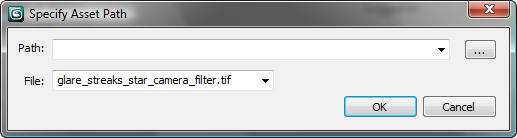
Yolu değiştirmek için Yol alanını düzenleyin veya yeni bir yol aramak için üç nokta […] düğmesini kullanın. Bu işlem yalnızca yolu değiştirir.
Önceki yola geri dönmek için açılır listeden ilgili yolu seçin.
Dosya adını değiştirmek için Dosya alanını düzenleyin veya açılır listeden bir ad seçin. Bunun yalnızca sahnede işaret edilen varlık dosyasının adını değiştirdiğini, gerçek varlık dosyasının adını değiştirmediğini unutmayın. Varlık dosyasının adı değiştiyse sahneyi güncellemek için bunu kullanın.
- Birden fazla öğe vurgulanmışsa, dosya adlarını değil, yalnızca yollarını değiştirebilirsiniz. Aşağıdaki iletişim kutusu görünür.
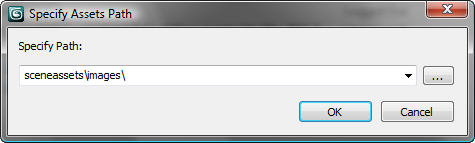
Bu iletişim kutusu, vurgulanan varlıkların bulunduğu geçerli yolun bir bölümünü gösterir ve “Yol Belirt” alanının içeriğini düzenleyerek veya üç nokta […] düğmesine tıklayıp farklı bir yola göz atarak yeni bir yol belirtmenize olanak tanır.
Örneğin, iki varlık vurgulanmışsa ve bir varlığın yolu c:\max_files\maps1\ iken diğerinin yolu c:\max_files\maps2\ ise, “Yolu Belirt” alanında c:\max_files\ gösterilecektir . Bunu değiştirmek, vurgulanan tüm varlıkların tam yolunu değiştirir. Elbette, Varlık İzleme’nin onları bulabilmesi için hepsinin orada bulunması gerekir.
Önceki yola geri dönmek için açılır listeden ilgili yolu seçin.
Yalnızca vurgulanan tüm varlıkların ortak olduğu yolun bir bölümünü değiştirmek için, Ortak Kökü Yeniden Hedefle seçeneğini kullanın (aşağıya bakınız).
- Tek bir varlık vurgulandığında, yolu ve dosya adını değiştirebilirsiniz. Aşağıdaki iletişim kutusu görünür.
- Ortak Kökü Yeniden Hedefle
-
Bu komut, vurgulanan tüm varlıkların ortak olan yolunun yalnızca bir bölümünü değiştirmenize olanak tanır. Bu komut, vurgulanan varlıklar için ortak yol önekini gösteren ve yeni bir önek belirtmenize olanak tanıyan Varlık Yolu Belirtme iletişim kutusunun bir sürümünü açar; bunu ya Yeni Ortak Yol Öneki Belirtme alanının içeriğini düzenleyerek ya da üç nokta […] düğmesine tıklayıp farklı bir yola göz atarak yapabilirsiniz. Ortak Kökü Yeniden Hedefle komutunu, özellikle ortak kök içindeki farklı dizinlerdeki birden fazla dosyanın yolunu değiştirmek için kullanın.
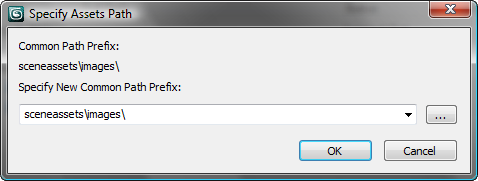
Örneğin, tüm haritalar başlangıçta c:\maps\ içindeki çeşitli alt dizinlerde bulunuyorsa ve tüm alt dizin yapısı d:\resources\maps\ konumuna taşındıysa , Retarget Common Root komutunu kullanarak tüm dosyaların yolunu aynı anda değiştirebilirsiniz.
Önceki yola geri dönmek için açılır listeden ilgili yolu seçin.
Çıktı dosyaları için ortak kök dizini mevcut olmayan bir yola değiştirirseniz , klasörü veya klasörleri oluşturmak isteyip istemediğinizi onaylamanız istenir. Onaylarsanız, çıktı yolları, Oluşturma Kurulumu iletişim kutusu gibi ilgili tüm yerlerde değiştirilir.
- Şerit Yolu
-
Seçilen varlıklardan tüm yol bilgilerini kaldırır, yalnızca dosya adlarını bırakır.
Kaldırılan yol bilgileri, Yol Ayarla iletişim kutusunun açılır listesine kaydedilir. Kaldırılan yolları geri yüklemek için, öğeleri vurgulayın ve Yollar menüsünü seçin.
 Yol ayarlarını yapın ve ardından açılır listeden geri yüklemek istediğiniz yolu seçin.
 - Yolu Mutlak Hale Getir
-
Bulunan varlık dosyasının tam yolunu gösterir. Göreceli bir yol görüntülendiğinde ve tüm yolu görmek istediğinizde bu kullanışlıdır.
- Yolu Proje Klasörüne Göre Göreceli Hale Getir
-
Bu işlem, bulunan varlık dosyasının mevcut yolunu alır ve proje klasörünüze göre göreceli hale getirir.
- UNC Konumuna Giden Yolu Çözümle
-
Haritalanmış sürücülere işaret eden vurgulanmış yolları Evrensel Adlandırma Kuralları (UNC) biçimine dönüştürür.
- Proje Klasörünü Ayarla
-
Dosya menüsüne eşdeğerdir.
ProjeAktif Projeyi Ayarla. - Kullanıcı Yollarını Yapılandır
-
Kullanıcı Yollarını Yapılandır iletişim kutusunu açar; bu kutuyu kullanarak bitmap gibi destek dosyalarının konumlarını belirleyebilirsiniz.
Not: Bu seçenek, aynı proje klasörünü kullanmıyor olsanız bile farklı kullanıcılar arasında dosya paylaşımını kolaylaştırır. Kullanıcı A, kullanıcı B’den bir dosya yüklerse ve aynı proje klasörüne sahip değillerse, bu bir sorun teşkil etmez. - Tercihler
-
Bu alt menüyü kullanarak bu seçenekler arasında geçiş yapabilirsiniz:
- Dosya yollarını UNC’ye dönüştür: Etkinleştirildiğinde, eşlenmiş bir sürücüde bulunan eklenmiş tüm varlıklar için Varlık İzleme iletişim kutusunda gösterilen yollar Evrensel Adlandırma Kuralları (UNC) biçimini kullanır. Devre dışı bırakıldığında, her yol eşlenmiş sürücü harfiyle başlar (örneğin, w:\ ).
Bu anahtar, Tercihler iletişim kutusundaki “Dosya yollarını UNC’ye dönüştür” anahtarıyla bağlantılıdır.
Dosya paneli. Birini açıp kapatmak her ikisini de açıp kapatır.Not: Bu anahtar yalnızca yeni eklenen yolları etkiler. Kapatmak mevcut yolları etkilemez. Örneğin, anahtar açıkken eşlenmiş bir sürücüden bir varlık eklerseniz, anahtarı kapatmak yolu eşlenmiş sürüme değiştirmez. - Yerel dosya yollarını göreceli hale dönüştür. Etkinleştirildiğinde, bir sahneye yeni eklenen tüm varlıkların dosya yollarını proje klasörüne göre göreceli hale dönüştürür. Varsayılan değer = kapalı.
Bu anahtar, Tercihler iletişim kutusundaki Yerel Yolları Göreceli Yollara Dönüştür anahtarıyla bağlantılıdır.
Dosya paneli. Birini açıp kapatmak her ikisini de açıp kapatır.
- Dosya yollarını UNC’ye dönüştür: Etkinleştirildiğinde, eşlenmiş bir sürücüde bulunan eklenmiş tüm varlıklar için Varlık İzleme iletişim kutusunda gösterilen yollar Evrensel Adlandırma Kuralları (UNC) biçimini kullanır. Devre dışı bırakıldığında, her yol eşlenmiş sürücü harfiyle başlar (örneğin, w:\ ).


