
XRef Sahneleri iletişim kutusu, XRef sahneleri eklemenize ve kaldırmanıza olanak tanır. Ayrıca, XRef sahnesinin görüntülenmesini kontrol etmenize, sahnenin çeşitli bileşenlerini yok saymanıza ve XRef sahnesini ölçeklendirmek, döndürmek veya taşımak için bir üst nesneye bağlamanıza olanak tanıyan araçlar sunar.
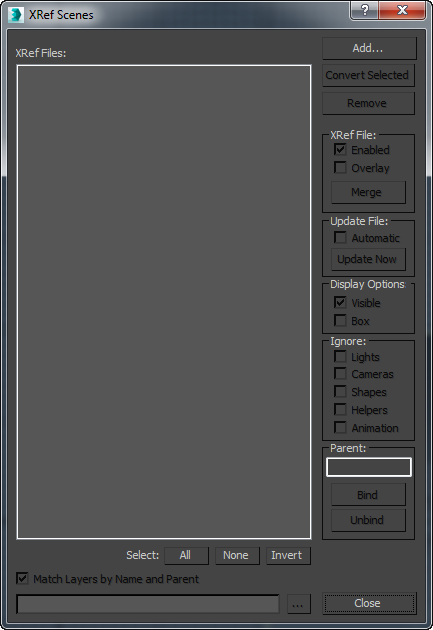
- XRef Dosyaları listesi
- Geçerli sahnedeki tüm XRef sahnelerini görüntüler ve işlemler için bunları seçmenize olanak tanır. Devre dışı bırakılmış (Etkinleştir seçeneği kapatılarak) XRef’ler siyah yerine gri renkte listelenir. Bir XRef kırmızı renkte listeleniyorsa, bu dosyasının yüklenemediği anlamına gelir. Dosya bozuk olabilir veya yol doğru dizine veya dosya adına işaret etmiyor olabilir.
Düğmeleri seçin #
Bu standart düğmeler listedeki seçim düzenini değiştirir.
- Tüm
- Listedeki tüm öğeleri seçer.
- Hiçbiri
- Listedeki tüm öğelerin seçimini kaldırır.
- Tersine çevir
- Listedeki mevcut seçim düzenini tersine çevirir.
- Katmanları İsim ve Üst Katmana Göre Eşleştir
- Etkinleştirildiğinde, nesneler kaynak sahnedekiyle aynı ada ve aynı üst katman hiyerarşisine sahip katmanlara yerleştirilir. Etkinleştirilmediğinde, nesneler aynı ada sahip katmanlara yerleştirilir, ancak üst katmanların adları dikkate alınmaz. Varsayılan değer = açık.
Bu onay kutusu işaretliyken ve bir katman adı eşleşiyor ancak üst katmanları eşleşmiyorsa, 3ds Max aynı ada sahip ve ardından bir sıra numarası gelen yeni, üst katmanı olmayan bir katman oluşturur.
Örneğin, kaynak dosyanın şu şekilde bir yapıya sahip olduğunu varsayalım:
Katman: Erkekler
   Katman: Askerler
      Asker karakter nesneleri
… ve yerel dosya şu şekilde düzenlenmiştir:
Katman: Kadınlar
   Katman: Askerler
      Asker karakter nesneleri
“Ada ve Üst Öğeye Göre Katmanları Eşleştir” seçeneği kapalıyken, XRef’lenmiş karakterler Kadınlara yerleştirilir .
 Askerler katmanı. “Ada ve Üst Öğeye Göre Katmanları Eşleştir” seçeneği açık olduğunda , XRef ile tanımlanan karakterler, Soldiers.001 adlı, üst öğesi olmayan yeni bir katmana yerleştirilir .
 - XRef Dosya yolu alanı
- Seçili bir XRef sahnesinin işaret ettiği yolu veya dosyayı değiştirmenizi sağlar. Kullanmak için listeden bir XRef sahnesi seçin ve ardından alandaki bilgileri değiştirin. Doğrudan yeni bir dosya adı veya yolu girebilir veya
 alanın sağındaki (Gözat) düğmesine tıklayarak Dosya Aç iletişim kutusundan yeni bir dosya seçebilirsiniz. Seçtiğiniz yeni XRef sahnesi, listede şu anda vurgulanan sahnenin yerini alır.
 - Eklemek
- Geçerli sahneye XRef olarak yüklenecek bir MAX sahne dosyasını seçebileceğiniz Dosya Aç iletişim kutusunu görüntüler. Seçilen sahne soldaki listede, geometri ise görüntüleme pencerelerinde görünür.
Windows Gezgini’nden bir MAX dosyasını listeye sürükleyerek veya bir MAX dosyasını 3ds Max görüntüleme alanına sürükleyerek de sahne ekleyebilirsiniz; bu durumda karşınıza şu seçenekleri içeren bir menü çıkar: Dosya Aç, Dosya Birleştir, XRef Dosyası ve İptal.
- Seçilenleri Dönüştür
- Sahnenizdeki seçili nesneleri alıp bunlardan XRef’ler oluşturmanıza olanak tanır. Temelde, bu işlem nesneler için “Seçiliyi Kaydet” işlevi görür; nesneler otomatik olarak MAX dosyasından kesilip yeni bir dosyaya yapıştırılır. Bir dosya iletişim kutusu, yeni dosyaya isim vermenizi sağlar. Nesneler mevcut sahnede kalır, ancak artık sahne XRef’leridir.
- Kaldırmak
- Listede seçili olan XRef sahnesini kaldırır ve mevcut sahneden siler. Kullanmak için listeden bir veya daha fazla XRef sahnesi seçin ve ardından Kaldır düğmesine tıklayın.
XRef Dosya grubu #
- Etkinleştirilmiş
- Vurgulanan XRef’i devre dışı bırakmak için bunu kapatın. Bir XRef devre dışı bırakıldığında, listede gri renkte gösterilir ve belleğe yüklenmez.
- Üst üste bindirme
- Etkinleştirildiğinde, referans verilen kaynak sahneyi bir Katman olarak ele alır. Varsayılan değer kapalıdır.
Katmanlar, döngüsel bağımlılık oluşturma riski olmadan birden fazla sahne referansına olanak tanır. Katman olarak işaretlenen sahne XRef’i yalnızca onu referans alan ana sahneye yüklenir ve katmanı kullanan ana dosyayı XRef olarak referans alan diğer sahnelerde görünmez.
Uyarı: Mevcut bir XRef sahnesi için Katman Üstü (Overlay) bayrağını kapatırsanız, siz veya başka bir kullanıcı projedeki sahnelerden birini açmaya çalışana kadar tespit edilemeyen dairesel XRef’ler oluşabilir. - Birleştir
- Seçili XRef’leri gerçek geometri olarak sahneye birleştirmek için buraya tıklayın. İşlemi onaylamanız için bir uyarı penceresi açılacaktır. Birleştirilen XRef sahnenin bir parçası haline geldiği ve artık XRef olmadığı için adı listeden kaldırılır.
Dosya grubunu güncelle #
XRef sahnelerinin nasıl ve ne zaman güncelleneceğini belirler. Bu seçenekler seçilen XRef’lere uygulanır; örneğin, bir XRef otomatik güncellemeye sahip olabilirken, diğeri manuel güncellemeye (Şimdi Güncelle düğmesi kullanılarak) sahip olabilir.
- Otomatik
- Bu onay kutusu işaretlendiğinde, seçilen XRef sahnesi, kaynak sahne kaydedildiğinde otomatik olarak güncellenir.
- Şimdi Güncelle
- Otomatik seçeneğini kullanmadığınızda (veya birden fazla XRef sahnesi seçili olduğunda ve bazılarının Otomatik olarak ayarlanmadığı durumlarda) seçili bir XRef sahnesini güncellemek için buraya tıklayın. Şimdi Güncelle’ye tıkladığınızda, XRef, kaynak sahnenin en son kaydedilen sürümüyle eşleşecek şekilde güncellenir.
Görüntüleme Seçenekleri grubu #
Bu seçenekler, seçilen XRef’lerin görüntüleme alanlarında nasıl görüntüleneceğini belirtmenizi sağlar. Bu seçeneklerin oluşturulan sahne üzerinde hiçbir etkisi yoktur.
- Görünür
- Seçilen XRef’lerin görüntülenmesini veya gizlenmesini açmak veya kapatmak için bu seçeneği kullanın. Bu, XRef’in yalnızca görüntüleme alanlarındaki görünürlüğünü etkiler (render’larda değil). Ayrıca, bu davranışın “Etkin” onay kutusundan farklı olduğunu unutmayın. Görünür seçeneğini kapatmak, XRef’i bellekten kaldırmaz.
- Kutu
- Seçilen XRef’leri sınırlayıcı kutular olarak görüntülemek için bunu açın. Tam geometriyi görüntülemek için kapatın.
Grubu görmezden gel #
XRef sahnesine dahil edilmesini istemediğiniz kategorileri belirtmenizi sağlar. Örneğin, Işıklar seçeneğini açarsanız, XRef kaynak sahnesindeki ışıklar mevcut hedef sahneye dahil edilmez. Bu kategorileri istediğiniz zaman açıp kapatabilirsiniz, ancak bir kategori kapalıyken bir XRef sahnesini birleştirirseniz, o kategoriye ait nesneler sahneye birleştirilmez.
Animasyonu göz ardı ettiğinizde, sahnedeki tüm animasyonlar devre dışı bırakılır ve sahne, kaynak sahnenin 0. karesindeki gibi görünür.
Ebeveyn grubu #
XRef sahnelerini bir üst nesneye bağlayarak, mevcut sahne içinde XRef sahnelerini konumlandırmanıza ve canlandırmanıza olanak tanır.
- Ebeveyn adı alanı
- Şu anda seçili olan XRef’in üst öğesinin adını görüntüler.
- Bağla
- Bunu tıklayın ve ardından mevcut sahnedeki bir nesneyi seçerek vurgulanan XRef’lerin ebeveyni olmasını sağlayın. Bir XRef bir ebeveyn nesneye bağlandığında, ebeveynin dönüşümleri XRef tarafından devralınır. Böylece, ebeveynin dönüşümlerini canlandırarak XRef’i canlandırabilirsiniz.
- Bağlantıyı kes
- Vurgulanan XRef’lerin bağlı oldukları üst öğeden bağlantısını kaldırmak için tıklayın.
XRef’leri nesnelere bağlamak , araç çubuğundaki Bağla/Bağlantıyı Kaldır düğmeleriyle yapılan nesne bağlama işlemine benzer .
Bağlantılı bir XRef sahnesini birleştirirseniz ve onu mevcut sahnedeki nesnelere dönüştürürseniz, XRef sahnesindeki nesneler, bağlayıcı üst öğenin bağlantılı alt öğeleri haline gelir. Bu noktada, (araç çubuğu komutunu kullanarak) bağlantılarını kaldırabilirsiniz ve üst öğeye olan uzak konumlarını koruyacaklardır.


