

Ayna aracı, mevcut seçimi mevcut koordinat sisteminin merkezi etrafında aynalamanıza da olanak tanır. Ayna iletişim kutusuyla aynı anda bir klon da oluşturabilirsiniz. Hiyerarşik bir bağlantıyı aynalarsanız, ters kinematik (IK) sınırlarını da aynalama seçeneğiniz vardır.
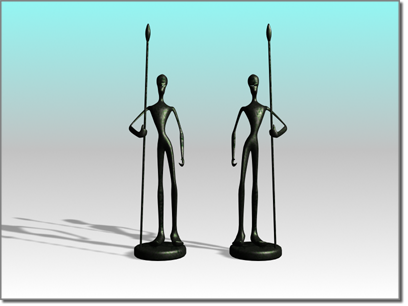
Bir nesneyi aynalamak
Ayna iletişim kutusu, adından da anlaşılacağı gibi, geçerli referans koordinat sistemini kullanır . Örneğin, Referans Koordinat Sistemi Yerel olarak ayarlanmışsa, iletişim kutusunun adı Ayna: Yerel Koordinatlar olur. Bir istisna vardır: Referans Koordinat Sistemi Görünüm olarak ayarlanmışsa, Ayna Ekran koordinatlarını kullanır.
Ayna iletişim kutusundaki çeşitli ayarları değiştirdikçe, sonuçları görüntüleme pencerelerinde görürsünüz.
Prosedürler #
Bir nesneyi aynalamak:
- İstediğiniz nesneyi seçin.
- Aşağıdakilerden birini yapın:
- Ana araç çubuğunda, Yansıt seçeneğine tıklayın.
- Araçlar menüsünden Yansıt’ı seçin. Alt menü sistemini kullanıyorsanız, Düzenle menüsünü seçin.
 DönüştürAyna.
3ds Max, Aynalama iletişim kutusunu açar.
- Diyalog kutusunda ayna parametrelerini ayarlayın ve Tamam’ı tıklayın.
Aktif görüntüleme alanı, ayarladığınız her parametrenin etkisini gösterecek şekilde değişir. Tamam’ı tıkladığınızda, 3ds Max önizlemede gördüğünüz aynalama seçeneğini oluşturur.
Ayna kullanarak klon oluşturmak için:
- Herhangi bir nesne seçimi yapın.
- Aşağıdakilerden birini yapın:
- Ana araç çubuğunda, Yansıt seçeneğine tıklayın.
- Araçlar menüsünden Yansıt’ı seçin. Alt menü sistemini kullanıyorsanız, Düzenle menüsünü seçin.DönüştürAyna.
3ds Max, Aynalama iletişim kutusunu açar.
- Klon Seçimi grubunda Kopyala, Örnek veya Referans seçeneklerinden birini seçin.
- İstediğiniz ek ayarları yapın ve ardından Tamam’a tıklayın.
Aynalı Diziler #
Ayna ve Dizi araçlarını art arda kullanarak birleştirebilirsiniz. Bir dizinin tamamı aynalanabilir veya bir dizi oluşturmadan önce aynalanmış nesneler ayarlayabilirsiniz.
Hareketli Ayna #
Otomatik Anahtar özelliği açıkken Ayna özelliğini kullandığınızda, aynalanan nesne yerine otururken geçişin gerçekleştiğini görürsünüz. Örneğin, bir eksenin diğer tarafına aynalanan bir silindir düzleşip yeniden şekilleniyormuş gibi görünür. Nesne aslında %100’den %0’a ve ardından -%100’e ölçeklendirilir. Bu etki, aynalama işlemi animasyonlu olmadığı sürece görünmez.
Ayna Değiştirici #
Ayna değiştirici, değiştirici yığını içindeki bir nesne veya alt nesne seçimini parametrik olarak yansıtmanın bir yöntemini sağlar. Ayna değiştiriciyi herhangi bir geometri türüne uygulayabilirsiniz. Ayna efektini, değiştiricinin gizmo’sunu hareketlendirerek canlandırabilirsiniz. Ayrıca, Ayna aracıyla Geometri seçeneğini kullanarak da Ayna değiştiriciyi uygulayabilirsiniz.
Arayüz #
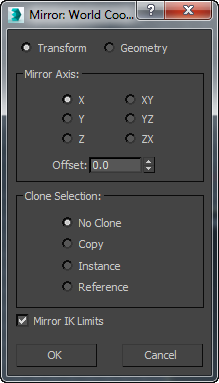
Diyalog kutusunun başlık çubuğunda şu anda kullanımda olan koordinat sistemi gösterilir.
- Dönüşüm/Geometri
- Aynanın yansıyan geometriyi nasıl ele alacağını belirler.
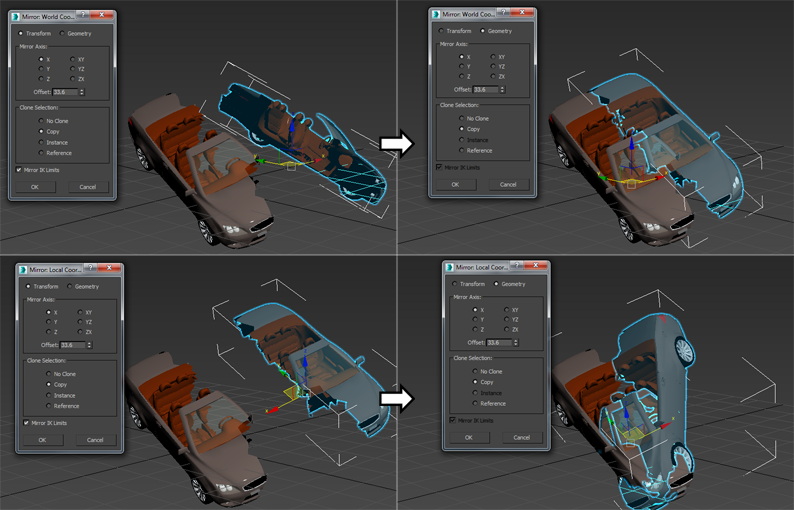
- Dönüştürme işlemi , dünya uzayı değiştirici etkilerini yansıtan eski aynalama yöntemini kullanır.
- Geometri, dönüşüm matrisi mevcut Referans Koordinat Sistemi ayarıyla eşleşen bir Ayna değiştirici uygular.
Not: Bu seçenek, herhangi bir dünya alanı değiştirici (WSM) etkisini yansıtmaz. Bu, yansıtılan nesnenin yansıtılmayan WSM’lere doğru şekilde tepki vermesini istiyorsanız uygundur.
Aşağıdaki görselde, araba önce Dünya koordinat sisteminde Dönüştürme seçeneği (sol üst) ve Geometri seçeneği (sağ üst) kullanılarak aynalanmış, kopyalanmış ve ötelenmiştir. Görselin alt yarısı ise aynı işlemi Yerel koordinat sistemi kullanılarak göstermektedir.
Ayna Eksen Grubu #
Ayna ekseni seçenekleri X, Y, Z, XY, XZ ve YZ’dir. Aynalama yönünü belirtmek için bunlardan birini seçin. Bunlar, Eksen Kısıtlamaları araç çubuğundaki seçenek düğmelerine eşdeğerdir .
- Telafi etmek
-
Aynalanan nesnenin dönme noktasının , orijinal nesnenin dönme noktasından uzaklığını belirtir.
Klon Seçimi grubu #
Aynalama işlevi tarafından oluşturulan kopyanın türünü belirler.
- Klon Oluşturma Yok (Varsayılan.) Seçilen nesneyi kopyalamadan aynısını yansıtır.
- Kopyala Seçilen nesnenin bir kopyasını belirtilen konuma yansıtır.
- Örnek, seçilen nesnenin bir örneğini belirtilen konuma yansıtır.
- Referans aynası, seçilen nesnenin belirtilen konuma olan referansını yansıtır.
Aynalama işlemini canlandırırsanız, aynalama bir Ölçek anahtarı oluşturur. Ofset değerini 0.0’dan farklı bir değere ayarlarsanız, aynalama ayrıca Konum anahtarları da oluşturur.
- Ayna IK Sınırları
-
Geometriyi tek bir eksen etrafında aynaladığınızda, ters kinematik (IK) kısıtlamalarının da (geometriyle birlikte) aynalanmasına neden olur. Aynalama komutundan IK kısıtlamalarının etkilenmesini istemiyorsanız bunu kapatın.
Ters kinematik (IK) tarafından kullanılan uç efektörler, Aynalama komutundan etkilenmez. Bir IK hiyerarşisini başarıyla aynalamak için öncelikle uç efektörleri silin: Hareket paneline gidin.
IK Denetleyici Parametrelerinin kullanıma sunulmasıUç Etkileyiciler grubuna gidin ve Konum altında Sil düğmesine tıklayın. Aynalama işleminden sonra, aynı paneldeki araçları kullanarak yeni uç etkileyiciyi oluşturun.


