
 Adlandırılmış Seçimleri Düzenle seçeneği, alt nesnelerin adlandırılmış seçim kümelerini yönetmenizi sağlayan Adlandırılmış Seçimleri Düzenle iletişim kutusunu görüntüler . Yalnızca nesnelere uygulanan Adlandırılmış Seçim Kümeleri iletişim kutusunun aksine, bu bir modal iletişim kutusudur; yani 3ds Max’in diğer alanlarında çalışmak için onu kapatmanız gerekir . Ayrıca, yalnızca mevcut adlandırılmış alt nesne seçimleriyle çalışabilirsiniz; iletişim kutusunu yeni seçimler oluşturmak için kullanamazsınız.
Prosedürler #
Adlandırılmış alt nesne seçimlerini düzenlemek için:
- Alt nesne düzeyinde, bir veya daha fazla adlandırılmış seçim kümesi oluşturun .
- Ana araç çubuğunda, Adlandırılmış Seçim Kümelerini Düzenle’ye tıklayın veya ana menüden Düzenle’yi seçin.
 Seçim Kümelerini Yönet (Alternatif menü: Düzenle)SeçmeSeçim Kümelerini Yönet).
Adlandırılmış Seçimleri Düzenle iletişim kutusu açılır ve geçerli alt nesne düzeyi için tüm adlandırılmış seçim kümelerini listeler.
- Adlandırılmış seçim kümelerini düzenlemek için iletişim kutusu kontrollerini kullanın.
Arayüz #
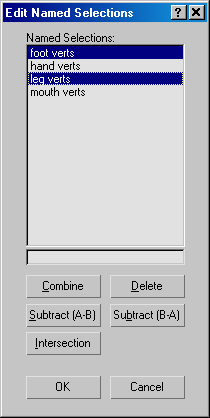
Diyalog penceresi, geçerli alt nesne düzeyindeki tüm adlandırılmış seçimleri listeler. Pencerenin altındaki düğmeler, listelenen öğeleri silmenize, birleştirmenize ve düzenlemenize olanak tanır. Liste öğelerini vurgulamak ve sonraki işlemler için belirlemek üzere standart fare ve klavye yöntemlerini ( Ctrlveya tuşlarını kullanarak) kullanın.Shift
Bir kümenin adını değiştirmek için, listeden ilgili kümeye tıklayın ve ardından listenin hemen altındaki tek satırlık pencerede adını düzenleyin.
- Birleştir
-
Seçilen kümelerdeki tüm nesneleri tek bir yeni seçim kümesinde birleştirir. İki veya daha fazla seçim kümesi seçin, ardından Birleştir’e tıklayın ve seçim kümesi için yeni bir ad girin. Orijinal kümeleri silmek için Sil’i kullanın.
- Silmek
-
Adlandırılmış Seçimler penceresindeki vurgulanmış tüm öğeleri siler. Bu işlem yalnızca seçim kümelerini etkiler, referans verdikleri alt nesneleri etkilemez.
- (AB)’yi çıkarın
-
Bir seçim kümesindeki alt nesneleri diğerinden kaldırır. Adlandırılmış Seçimler penceresinde bir öğe seçin, ardından diğerini seçin. Penceredeki en üstte vurgulanan öğe A işleneni, en alttaki ise B işlenenidir (seçim sırasından bağımsız olarak). Alt öğedeki alt nesneleri üst öğedeki alt nesnelerden çıkarmak için Çıkar (AB) düğmesine tıklayın. Bu komutun etkili olabilmesi için iki seçim kümesi arasında bir miktar örtüşme olması gerekir.
- Çıkar (BA)
-
En üstteki seçili öğedeki alt nesnelerin sayısını, en alttaki seçili öğedeki alt nesnelerin sayısından çıkarır.
- Kavşak
-
Yalnızca vurgulanan tüm seçim kümelerinin ortak alt nesnelerinden oluşan bir seçim kümesi oluşturur. Adlandırılmış Seçimler penceresinde iki veya daha fazla öğeyi vurgulayın ve ardından Kesişim’i tıklayın. Açılan iletişim kutusunda yeni bir küme adı girin ve Tamam’ı tıklayın.


