
Düzenle menüsünden ve araç çubuğundan erişilebilen Adlandırılmış Seçim Kümeleri iletişim kutusu, görünüm penceresinden doğrudan adlandırılmış seçim kümeleri oluşturmanıza veya bir seçim kümesine eklemek (veya çıkarmak) için nesneler seçmenize olanak tanıyan, modsuz bir iletişim kutusudur . İletişim kutusu ayrıca mevcut adlandırılmış seçim kümelerinizi düzenlemenize, üyelerine göz atmanıza, yeni kümeler silmenize veya oluşturmanıza veya belirli bir nesnenin hangi adlandırılmış seçim kümelerine ait olduğunu belirlemenize olanak tanır.
Prosedürler #
Adlandırılmış bir seçim oluşturmak için:
- Görüntüleme alanında, seçim kümesi olarak bir araya getirmek istediğiniz nesneleri seçin.
- Ana araç çubuğunda, Adlandırılmış Seçim Kümelerini Düzenle’ye tıklayın veya ana menüden Düzenle’yi seçin.
 Seçim Kümelerini Yönetin.
 - Adlandırılmış Seçim Kümeleri iletişim kutusunda
 (Yeni Küme Oluştur) seçeneğine tıklayın.
 - Yeni seçim kümesi için bir ad girin.
Adlandırılmış bir seçim kümesine nesne eklemek için:
- Ana araç çubuğunda, Adlandırılmış Seçim Kümelerini Düzenle’ye tıklayın veya ana menüden Düzenle’yi seçin.Seçim Kümelerini Yönetin.
- İletişim kutusunda belirtilen seçim kümesini seçin.
- Görünüm alanında bir veya daha fazla nesne seçin.
- İletişim kutusunda
 (Seçili Nesneleri Ekle) seçeneğine tıklayın.
Adlandırılmış bir seçim kümesinden nesneleri kaldırmak için:
- Ana araç çubuğunda, Adlandırılmış Seçim Kümelerini Düzenle’ye tıklayın veya ana menüden Düzenle’yi seçin.Seçim Kümelerini Yönetin.
- İletişim kutusunda belirtilen seçim kümesini seçin.
- Görüntüleme alanında, kaldırmak istediğiniz nesneleri seçin.
- İletişim kutusunda, Seçili Nesneleri Çıkar seçeneğine tıklayın.
Bir nesneyi bir kümeden diğerine taşımak:
- Ana araç çubuğunda, Adlandırılmış Seçim Kümelerini Düzenle’ye tıklayın veya ana menüden Düzenle’yi seçin.Seçim Kümelerini Yönetin.
- Adlandırılmış Seçim Kümeleri iletişim kutusunda, seçim kümelerini genişletin.
- Bir nesneyi bir kümeden diğerine sürükleyin.
Nesne ikinci kümeye taşındı. +sürükle seçeneğini kullanırsanız Ctrl, nesne ikinci kümeye kopyalanacaktır .
İpucu: Bir kümenin tüm içeriğini, istediğiniz seçim kümesine sürükleyip bırakarak başka bir kümeye de kopyalayabilirsiniz.
Bir kümedeki nesneleri seçmek için:
- Adlandırılmış Seçim Kümeleri iletişim kutusunda kümeyi vurgulayın.
 Seçilen kümedeki tüm nesneleri seçmek için (Kümedeki Nesneleri Seç) seçeneğine tıklayın .
Arayüz #
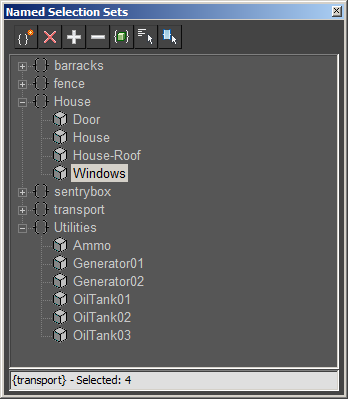
Adlandırılmış Seçim Kümeleri iletişim kutusunda, mevcut tüm adlandırılmış seçim kümeleri görüntülenir. Artı ( + ) veya eksi ( – ) simgesine tıklayarak, her küme için nesne listesini genişletebilir veya daraltabilirsiniz (sırasıyla).
Diyalog kutusunun üst kısmındaki düğmeler, kümeler oluşturmanıza veya silmenize, bir kümeye nesne eklemenize veya çıkarmanıza, nesneleri seçmenize (bağımsız olarak veya bir seçim kümesi olarak) ve belirli bir nesnenin hangi adlandırılmış seçim kümelerine ait olduğunu görmenize olanak tanır.
- Yeni Set Oluştur
- Şu anda seçili olan tüm nesneleri üye olarak içeren yeni bir seçim kümesi oluşturur.
Not: Hiçbir nesne seçilmezse, boş bir küme oluşturulur.
- Kaldırmak
- Seçili nesneyi veya seçim kümesini kaldırır.
Not: Bir nesneyi veya seçim kümesini kaldırmak, nesneyi sahneden silmez.
- Seçili Nesneleri Ekle
- Şu anda seçili olan nesneleri seçili adlandırılmış seçim kümesine ekler.
- Seçili Nesneleri Çıkar
- Seçili adlandırılmış seçim kümesinden şu anda seçili olan nesneleri kaldırır.
- Kümedeki Nesneleri Seç
- Belirtilen seçili alanın tüm üyelerini seçer.
- Nesneleri Ada Göre Seç
- Sahneden Seç iletişim kutusunu açar ; burada bir nesne grubu seçebilirsiniz. Seçilen nesneler daha sonra adlandırılmış herhangi bir seçim kümesine eklenebilir veya kaldırılabilir.
- Seçili Nesneleri Vurgula
- Geçerli sahne seçimini içeren tüm adlandırılmış seçim kümelerini vurgular.
- Durum Çubuğu
-

Geçerli adlandırılmış seçim kümesini ve sahnede şu anda seçili olan nesneleri görüntüler. Birden fazla nesne seçiliyse, seçili nesne sayısı görüntülenir.
Sağ tıklama menüsü #
Adlandırılmış Seçim Kümeleri iletişim kutusunda sağ tıkladığınızda ek komutlar kullanılabilir.
- Yeniden isimlendirmek
- Seçili kümenin veya nesnenin adını değiştirmenizi sağlar.
İpucu: Nesneleri veya kümeleri yeniden adlandırmak için tuşuna basabilirsiniz F2.
- Kesmek
- Seçili nesneyi veya kümeyi kaldırır ve Yapıştır komutuyla yeniden kullanılmak üzere bir arabelleğe kaydeder; bu işlem Windows’taki Kes komutuna benzer.
İpucu: Ctrl tuşuna basarak bir nesneyi veya seti kesebilirsiniz Ctrl+X.
- Kopyala
- Seçilen nesneyi veya kümeyi kopyalar ve Yapıştır komutuyla yeniden kullanılmak üzere bir arabelleğe kaydeder; bu işlem Windows’taki Kopyala komutuna benzer.
İpucu: Bir nesneyi veya kümeyi kopyalamak için tuşuna basabilirsiniz Ctrl+C.
- Yapıştır
- Kesilen veya kopyalanan bir nesneyi veya kümeyi başka bir kümeye ekler.
İpucu: . tuşuna basarak bir nesne veya ayar yapıştırabilirsiniz Ctrl+V.
- Tümünü Daralt
- Genişletilmiş tüm seçim kümelerini daraltır.
- Tümünü Genişlet
- Daraltılmış tüm seçim kümelerini genişletir.
- Yeni Set Oluştur
- Şu anda seçili olan tüm nesneleri üye olarak içeren yeni bir seçim kümesi oluşturur.
- Kaldırmak
- Seçili nesneyi veya seçim kümesini kaldırır.
- Seçili Nesneleri Ekle
- Seçili nesneleri, seçili olan adlandırılmış seçim kümesine ekler.
- Seçili Nesneleri Çıkar
- Seçili adlandırılmış seçim kümesinden şu anda seçili olan nesneleri kaldırır.
- Kümedeki Nesneleri Seç
- Belirtilen seçili alanın tüm üyelerini seçer.
- Nesneleri Ada Göre Seç
- Nesneleri Seç iletişim kutusunu açar ve orada seçilen tüm nesneleri geçerli adlandırılmış seçim kümesine ekler.
- Seçili Nesneleri Vurgula
- Geçerli sahne seçimini içeren tüm adlandırılmış seçim kümelerini vurgular.
- Sonrakini Bul
- Seçili Nesneleri Vurgula komutuyla birlikte kullanıldığında, seçili nesneyi içeren seçim kümeleri arasında geçiş yapar.
İpucu:Ctrl+G Setler arasında geçiş yapmak için bunu kullanabilirsiniz .


