
En temel seçim teknikleri, ya fareyi ya da fareyi klavye tuşuyla birlikte kullanmayı içerir.
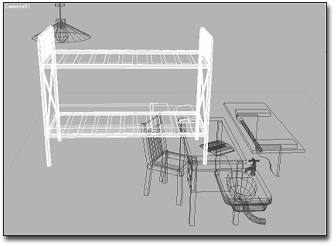
Tel çerçevede seçilen yatak
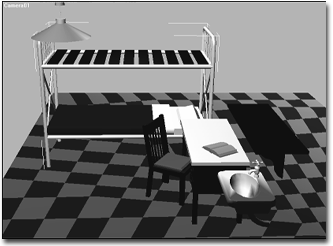
Gölgeli görünümde, seçim parantezleri etkinleştirilmiş şekilde yatak seçildi.
Prosedürler #
Görünüm alanında bir nesne seçmek için:
- Araç çubuğundaki seçim düğmelerinden birini tıklayın:
 (Nesne Seç),
  (Seç ve Taşı),
  (Seç ve Döndür),
  (Seç ve Ölçeklendir) veya
  (Seç ve Manipüle Et).
Alternatif olarak, görünüm alanında sağ tıklayarak dörtlü menüyü açın ve Dönüştür menüsünden Taşı, Döndür, Ölçeklendir veya Seç seçeneklerinden birini seçin.
- Herhangi bir görüntüleme alanında, seçmek istediğiniz nesnenin üzerine imleci getirin.
İmleç, seçilebilir bir nesnenin üzerine getirildiğinde küçük bir artı işareti şeklini alır.
Bir nesnenin geçerli seçim bölgeleri, nesnenin türüne ve görüntüleme penceresindeki görüntüleme moduna bağlıdır. Gölgeli modda, bir nesnenin görünür herhangi bir yüzeyi geçerlidir. Tel kafes modunda, gizli çizgiler de dahil olmak üzere bir nesnenin herhangi bir kenarı veya segmenti geçerlidir.
- İmleç seçim çarpısını gösterirken, nesneyi seçmek (ve daha önce seçilmiş herhangi bir nesnenin seçimini kaldırmak) için tıklayın.
Seçilen tel çerçeve nesnesi beyaz renge dönüşür.
Gölgeli görünümlerde, varsayılan olarak seçili nesneler kenarlı yüzlerle görünür. Ayrıca, seçili nesneleri sınırlayıcı kutularının köşelerinde beyaz parantezlerle göstermeyi de seçebilirsiniz.
İpucu: Tel kafes olmayan görünüm pencerelerinde seçili nesnelerin etrafında köşeli parantezlerin görünmesini sağlamak için, bir görünüm penceresinde [+] simgesine tıklayarak Genel Görünüm Penceresi Etiketi menüsünü açın , Görünüm Pencerelerini Yapılandır’ı seçin ve Görsel Stil ve Görünüm panelinde, Seçim grubunda, Seçim Köşeli Parantezlerini etkinleştirin.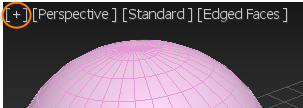
Tüm nesneleri seçmek için aşağıdakilerden birini yapın:
- Düzenle menüsünü seçin
 Tümünü Seç.
Bu, sahnenizdeki tüm nesneleri seçer.
- Klavyede . tuşuna basın Ctrl+A.
Geçerli seçimi tersine çevirmek için aşağıdakilerden birini yapın:
- Düzenle menüsünü seçinTersine Çevir seçeneğini seçin.
Bu, mevcut seçim düzenini tersine çevirir. Örneğin, sahnenizde beş nesne olduğunu ve bunlardan ikisinin seçili olduğunu varsayalım. Tersine Çevir seçeneğini seçtikten sonra, seçili olmayan iki nesne kaldırılır ve kalan nesneler seçili hale gelir.
- Klavyede . tuşuna basın Ctrl+I.
Seçimi genişletmek için:
- CtrlSeçim yapmak için tıklarken basılı tutun .
Bu, tıkladığınız nesneleri mevcut seçime ekler. Örneğin, iki nesne seçiliyken Ctrlüçüncü bir nesne seçmek için + tuşuna basarsanız, üçüncü nesne de seçime eklenir.
Basılı tutma işlemi, Bölgeye Göre SeçmeCtrl özelliğiyle de çalışır .
Not: 3ds Max 2011 öncesi sürümlerinde , tuşuna basılı tutmak Ctrlbir nesnenin seçim durumunu değiştiriyordu. Bu durum artık geçerli değil. Bir nesneyi seçime eklemek için tuşunu kullanın Ctrl. Bir nesneyi seçimden kaldırmak için tuşunu kullanın Alt.
Seçimi daraltmak için:
- AltNesnelere tıklarken basılı tutun .
Bu, tıkladığınız nesneleri mevcut seçimden kaldırır. Örneğin, üç nesne seçiliyse ve Altbunlardan birine + tıklarsanız, üçüncü nesne seçimden kaldırılır.
Basılı tutma işlemi, Bölgeye Göre SeçmeAlt özelliğiyle de çalışır .
Seçimi kilitlemek için:
- Bir nesne seçin.
- Kilitli seçim modunu açmak için durum çubuğundaki
 ( Seçim Kilidini Aç/Kapat ) seçeneğine tıklayın .
Seçiminiz kilitliyken, seçimi kaybetmeden fareyi ekranın herhangi bir yerine sürükleyebilirsiniz. İmleç, geçerli seçim simgesini gösterir. Seçimi kaldırmak veya değiştirmek istediğinizde, kilitli seçim modunu kapatmak için Kilit düğmesine tekrar tıklayın. Kilitli seçim modu için klavye kısayolu Ctrl+Shift+N’dir .
Bir nesnenin seçimini kaldırmak için aşağıdakilerden birini yapın:
- Tuşu basılı tutun Altve bir nesneye tıklayın veya nesnenin etrafındaki bir bölgeyi sürükleyerek seçimi kaldırın.
- Sahnedeki tüm nesnelerin seçimini kaldırmak için Düzenle menüsünü seçin.“Hiçbiri” seçeneğini belirleyin veya mevcut seçimin dışında herhangi bir yerdeki boş bir alanı tıklayın.
Seçim Önizlemesi #
Nitrous görüntüleme pencerelerinde fareyi nesnelerin üzerine getirdiğinizde, sarı bir çerçeve tıklayarak seçebileceğiniz nesneleri gösterir. Bir nesne seçtiğinizde, mavi bir çerçeve seçimi gösterir.
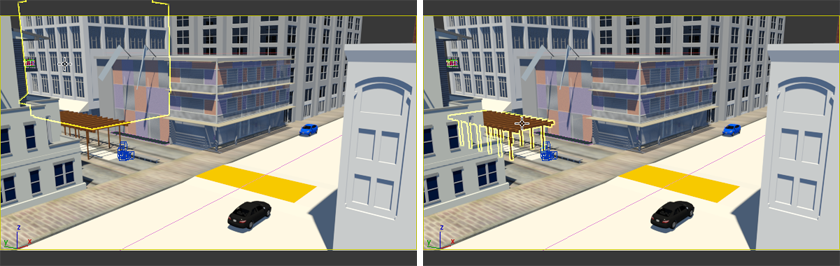
Sarı çerçeve, tıklayarak seçebileceğiniz nesneleri gösterir.
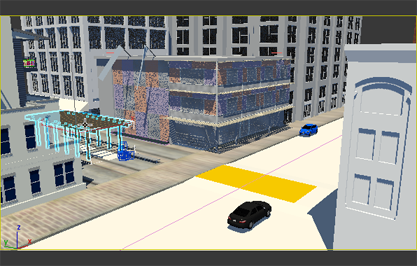
Mavi bir çerçeve, seçili nesneleri gösterir.
Nesneler üst üste geldiğinde, çerçeve yalnızca imlecin altındaki en yakın veya en öndeki nesne için görünür. Bir nesne başka bir nesne tarafından tamamen gizlenmişse, önizleme olmaz. Ayrıca, sarı çerçeve, görünüm alanında başka bir nesnenin kısmen arkasında veya içinde olup olmamasına bakılmaksızın, nesnenin tamamının etrafında görünür.
Bölge seçimi önizleme ana hatlarını göstermez.
Seçim önizlemesini veya seçim çerçevesini devre dışı bırakmak veya görünümlerini değiştirmek için Özelleştir seçeneğini kullanın.TercihlerGörünüm pencereleri paneli.


