
3ds Max nesne yönelimli bir programdır. Bu, 3D sahnedeki her nesnenin, 3ds Max’e onunla ne yapabileceğiniz konusunda talimatlar taşıdığı anlamına gelir. Bu talimatlar nesne türüne göre değişir. Her nesne farklı bir komut kümesine yanıt verebildiğinden, komutları önce nesneyi seçerek ve ardından komutu seçerek uygularsınız. Bu, isim-fiil arayüzü olarak bilinir, çünkü önce nesneyi (isim) seçer ve ardından komutu (fiil) çağırırsınız.
Seçim Arayüzünün Tanımlanması #
Kullanıcı arayüzünde, seçim komutları veya işlevleri aşağıdaki alanlarda görünür:
- Ana araç çubuğu
- Menüyü düzenle
- Dörtlü menü (nesneler seçiliyken)
- Araçlar menüsü
- İzleme Görünümü
- Ekran paneli
- Paneli değiştir
- kurdele
- Şematik Görünüm
- Sahne Gezgini
Ana araç çubuğundaki düğmeler doğrudan seçim imkanı sağlar. Sahneden Seç iletişim kutusu kullanımı kolaydır, Düzenle menüsü ise daha genel seçim komutlarının yanı sıra nesneleri özelliklerine göre seçme yöntemleri sunar. Belki de en güçlü seçim aracı , çeşitli yöntemlerle nesneleri seçmenize ve ayrıca nesne hiyerarşilerini ve özelliklerini düzenlemenize olanak tanıyan Sahne Gezgini’dir . İzleme Görünümü ve Şematik Görünüm, hiyerarşik bir listeden nesneleri seçmenize olanak tanır.
Seçim Düğmeleri #
Ana araç çubuğunda aşağıda listelenen çeşitli seçim modu araçları bulunur. Bu araçlardan herhangi biri etkin olduğunda, üzerlerine tıklayarak nesneleri seçebilirsiniz.
 Nesne Seç
 İsime Göre Seç
 Seç ve Taşı
 Seç ve Döndür
 Seç ve Ölçeklendir
 Seç ve Manipüle Et
Seçim düğmelerinden yalnızca seçim yapmak istediğinizde “Nesne Seç” düğmesini kullanırsınız. Geri kalan düğmeler hem seçim yapmanıza hem de seçiminizi dönüştürmenize veya manipüle etmenize olanak tanır. Seçiminizi taşımak, döndürmek ve ölçeklendirmek için dönüştürme işlemlerini kullanın. Nesneleri Taşıma, Döndürme ve Ölçeklendirme ile Seçme ve Manipüle Etme bölümlerine bakın .
Dörtlü Menü Komutlarıyla Seçim Yapma #
Araç çubuğu düğmelerini kullanmak yerine, dörtlü (sağ tıklama) menüsünün Dönüştürme bölümünden seçim modu araçlarını seçmenin daha hızlı olduğunu görebilirsiniz; burada Taşı, Döndür, Ölçeklendir ve Seç arasında kolayca geçiş yapabilirsiniz. Bunlardan herhangi birini seçin ve görünüm alanında seçmek istediğiniz nesneye tıklayın.
İsimle Seçme #
Bir nesneyi seçmenin bir diğer hızlı yolu da “İsimle Seç” komutunun klavye kısayolunu kullanmaktır. HKlavyede tuşuna basarak “Sahneden Seç” iletişim kutusunu açın ve ardından listeden nesneyi adına göre seçin. Bu, sahnede birçok üst üste binen nesne olduğunda doğru nesneyi seçtiğinizden emin olmanın hatasız bir yoludur.
Çaprazlama ve Pencere Seçimi #
 Birden fazla nesneyi aynı anda seçmenin bir yolu, bunların etrafına dikdörtgen gibi bir bölge sürüklemektir. Ana araç çubuğu
 Pencere/Kesme düğmesi, bölgeye göre seçim yaparken Pencere ve Kesme modları arasında geçiş yapar. Pencere modunda, yalnızca seçim alanının tamamı içinde kalan nesneleri seçersiniz. Kesme modunda ise, bölge içindeki tüm nesneleri ve bölgenin sınırlarını aşan tüm nesneleri seçersiniz.
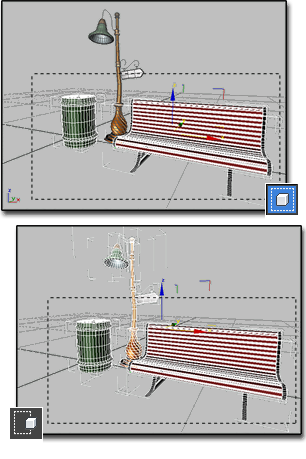
Yukarıda: Pencere seçimi çöp kutusunu ve bankı seçiyor, ancak sokak lambasını seçmiyor.
Aşağıda: Geçiş seçeneği, çöp kutusu, bank ve sokak lambasının üçünü de seçer.
Menü Komutlarını Düzenle #
Düzenle menüsü, nesneleriniz üzerinde genel olarak işlem yapan seçim komutlarını içerir.
Düzenleme menüsü seçim komutları şunları içerir:
Seçim Ölçütü > İsim (aynı zamanda bir araç çubuğu düğmesi)
Seçim Bölgesi > Dikdörtgen Bölge
Seçim Bölgesi > Dairesel Bölge
Seçim Bölgesi > Kement Bölgesi
Seçim Bölgesi > Boya Seçim Bölgesi
Seçim Bölgesi > Pencere (aynı zamanda bir araç çubuğu düğmesi)
Seçim Bölgesi > Geçiş (aynı zamanda bir araç çubuğu düğmesi)
Araçlar Menüsü Komutları #
Araçlar menüsü, Sahne Gezgini komutlarının yanı sıra, model içermeyen seçim iletişim kutularına veya “kayan pencerelere” erişim sağlar. Bunları ekranın herhangi bir yerine yerleştirebilir veya başlık çubuğuna sağ tıklayıp Küçült seçeneğini belirleyerek küçültebilirsiniz:
- Yeni Sahne Gezgini (ve ilgili komutlar) Sahne Gezgini’ne bakın .
- Ekran Kaydırma Çubuğu, seçimleri gizleme ve dondurma seçeneklerinin yanı sıra bazı görüntüleme seçenekleri sunar. Ekran Kaydırma Çubuğu bölümüne bakın .
- Katman Yöneticisi Bu modeless iletişim kutusu, nesneleri tek tek ve katman katman seçmenize ve Gizle ve Dondur gibi görüntüleme özelliklerini değiştirmenize olanak tanır. Katmanları Yönet İletişim Kutusu’na bakın .
Sahne Gezgini #
Sahne Gezgini, nesneleri seçmek ve bağlamak, ayrıca ad ve görüntüleme özellikleri gibi nesne özelliklerini değiştirmek için size model içermeyen bir iletişim kutusu sunar. Sürükle ve bırak teknikleriyle hiyerarşik ilişkileri düzenleyebilir ve seçiminizi hassaslaştırmak için güçlü bir Boolean düzenleyici de dahil olmak üzere çeşitli arama yöntemleri kullanabilirsiniz. Ayrıca, birden fazla nesnenin özelliklerini aynı anda, onları seçip ardından birini değiştirerek düzenleyebilirsiniz.
İz/Şematik Görünüm Seçimi #
Track View öncelikle bir animasyon aracı olarak tasarlanmıştır, ancak nesneleri ad ve hiyerarşiye göre seçmek için alternatif bir yöntem olarak Hiyerarşi Listesi penceresini de kullanabilirsiniz. Bu özellik, Track View’ın hem Eğri Düzenleyici hem de Dope Sheet modlarında çalışır.
Şematik Görünüm, sahnenizde verimli bir şekilde gezinmenizi sağlamak, hiyerarşik bir görünüm sunmak ve nesneleri ve özelliklerini adlarına göre seçmenize olanak tanımak için özel olarak tasarlanmıştır.
Ekran Paneli Seçimi #
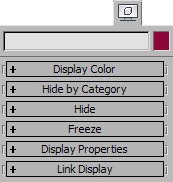
Görüntü paneli, nesneleri gizleme ve dondurma seçenekleri sunar. Bu teknikler, nesneleri diğer seçim yöntemlerinden hariç tutar ve karmaşık sahneleri basitleştirmede faydalıdır. Dondurulmuş nesneler hala görünür durumdadır, ancak gizlenmiş nesneler görünmez.


