
Zaman kaydırıcısı, animasyonunuzu görüntülemenize ve düzenlemenize olanak sağlamak için izleme çubuğuyla birlikte çalışır. Kaydırıcının kendisi geçerli kareyi gösterir ve sürükleyerek etkin zaman dilimindeki herhangi bir kareye geçmenizi sağlar. Kaydırıcı çubuğuna sağ tıklamak, anahtar kare oluşturmadan dönüştürme anahtarları oluşturmanıza olanak tanıyan Anahtar Oluştur iletişim kutusunu açar.
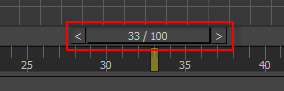
Zaman Kaydırıcısı, çalışma alanınızı özelleştirmek için hareket ettirilebilir ve sabitlenebilir.
“Anahtar Ayarla” kapalıyken , seçili nesnelerin dönüşüm verilerini kaynak kareden hedef kareye kopyalayabilir ve hedef karede bir anahtar oluşturabilirsiniz. Bunun için zaman kaydırıcısını sağ tıklayıp hedef kareye sürükleyin. “Anahtar Oluştur” iletişim kutusunda parametreleri gerektiği gibi ayarlayın, ardından Tamam’ı tıklayın.
Anahtar Ayarı modunda , sağ fare düğmesini basılı tutarak zaman kaydırıcısını sürüklemek, pozu görünüm alanında kaybetmeden zaman içinde hareket ettirmenizi sağlar.
Bir kare geri veya ileri gitmek için, zaman kaydırıcısının sol veya sağ tarafındaki oka tıklayın. Ya da o zamana gitmek için zaman çizgisinin herhangi bir yerine tıklamanız yeterlidir. Anahtar Modunda , bir oka tıklamak bitişik anahtara atlar.
Track View Key penceresi ayrıca bir zaman kaydırıcısı da görüntüler. İki zaman kaydırıcısının hareketi senkronize edilmiştir. Track View penceresindeki zaman kaydırıcısını hareket ettirmek, görüntü alanlarının altındaki zaman kaydırıcısını da hareket ettirir ve bunun tersi de geçerlidir.
Prosedürler #
Zaman kaydırıcısını açıp kapatmak için aşağıdakileri yapın:
- Alt menüsünde
 Animasyon menüsüZaman çizelgesi panelinde, Zaman Kaydırıcısını Göster’e tıklayın.
Animasyonda belirli bir kareye geçmek için aşağıdakilerden birini yapın:
- Zaman kaydırıcısını sağa veya sola sürükleyerek (kaydırarak) kare numarasının kaydırıcıda görünmesini sağlayın.
- Zaman kontrollerindeki geçerli kare alanına kare numarasını yazın ve Enter tuşuna basın Enter.

- Zaman kaydırıcısının her iki tarafındaki boş alana tıklayın. Zaman kaydırıcısı imlecinizin konumuna atlayacaktır. Bu, zaman kaydırıcısını sürüklemekten daha hızlıdır.
Bir tuş ileri veya geri gitmek için aşağıdakilerden birini yapın:
Varsayılan olarak, Tuş Modu kapalıdır ve bu kontroller kare kare hareket eder. Tuşlar arasında geçiş yapmak için Tuş Modu Açma/Kapama düğmesine tıklayın; bu, Tuş Modunu açar. Tuş Modu açık olduğunda, düğme şöyle görünür: 
- Zaman kaydırıcısının her iki ucundaki < veya > düğmesine tıklayın.
- Klavyedeki <veya tuşuna basın .>

 Tuş Modu kapalıyken, zaman kontrollerindeki Sonraki Kare veya Önceki Kare düğmesine tıklayın.
 Tuş Modu açıkken, zaman kontrollerindeki Sonraki Tuş veya Önceki Tuş düğmesine tıklayın.
Aktif zaman diliminin ilk veya son karesine geçmek için:
- Zaman kontrol düğmelerini
 (Başlangıca Git) veya
  (Bite Git) kullanın.
Zaman kaydırıcısında SMPTE zaman kodunu görüntülemek için:
- Zaman kontrollerinde
 (Zaman Yapılandırması) seçeneğine tıklayın ve ardından Zaman Görüntüleme altında SMPTE’yi seçin.
Zaman kaydırıcısında alt kareleri görüntülemek için:
- Zaman kontrollerinde (Zaman Yapılandırması) öğesine tıklayın ve ardından Zaman Görüntüleme altında Çerçeveler:TİKLER veya MM:SS:TİKLER’i seçin.
Her kare alt karelere bölünmüştür.
Zaman kaydırıcısını kullanarak animasyonu ayarlamak için aşağıdakilerden birini yapın:
- Otomatik Anahtar özelliği açık veya kapalıyken ve Anahtar Ayarı kapalıyken, bir pozu bir kareden diğerine kopyalamak için zaman kaydırıcısına sağ tıklayın ve yeni bir konuma sürükleyin.
Oluştur Anahtar iletişim kutusu, Kaynak Zamanı sağ tıkladığınız kareye, Hedef Zamanı ise zaman kaydırıcısını hareket ettirdiğiniz kareye ayarlanmış olarak görünür. Konum, Döndürme ve Ölçek onay kutularını gerektiği gibi değiştirin ve ardından kaynak karedeki poz için hedef karede bir anahtar oluşturmak üzere Tamam’ı tıklayın.
- Anahtar Kare Ayarla modunda, karakterinizi yanlış kareye yerleştirdiyseniz, sağ tıklayın ve zaman kaydırıcısını sürükleyin. Poz, yeni zaman kaydırıcısı konumuna göre hareket ettirilir. Anahtar kareleri ayarlamak için Anahtar Kare Ayarla düğmesine tıklayın.
Animasyonu fareyle ileri geri hareket ettirmek, ancak sürükleme yapmamak için:
- Kullanıcı Arayüzünü Özelleştir’i açın ve Klavye panelinde, Eylem listesine tıklayın ve ardından TT bölümüne geçmek için tuşuna basın. Aşağı kaydırarak Zaman Kaydırıcısı Yakalama Geçişi’ni bulun ve tıklayın.
- Kısayol tuşu alanına tıklayın ve ardından klavye kısayolu olarak atamak istediğiniz bir klavye tuş kombinasyonuna basın; örneğin, Ctrl+T. Ata düğmesine tıklayın.
- Kullanıcı Arayüzünü Özelleştir iletişim kutusunu kapatın ve ardından Zaman Kaydırıcısı Yakalama Açma/Kapama için kısayol tuşunuzu basın.
- Hiçbir tuşa basmadan fareyi sola ve sağa hareket ettirin.
Zaman kaydırıcısı fareyle eş zamanlı olarak hareket eder.
- Bu moddan çıkmak için kısayol tuşuna tekrar basın veya herhangi bir fare düğmesine tıklayın.
Arayüz #
Varsayılan olarak, etkin zaman dilimi 0. kareden 100. kareye kadardır. Kaydırıcı, Zaman Yapılandırması iletişim kutusundaki geçerli ayara bağlı olarak zamanı kareler, SMPTE numaraları veya diğer ölçümler cinsinden gösterir .
Kaydırma çubuğu, geçerli kareyi, ardından bir eğik çizgiyi (/) ve ardından etkin zaman dilimindeki toplam kare sayısını gösterir. Örneğin, 25/100, 100 kareden 25. kare anlamına gelir. Geçerli kare ayrıca geçerli kare alanında da görünür. Sahnede animasyon varsa, zaman kaydırıcısını sürüklediğinizde oynatılır.
Zaman kaydırıcısının sol ve sağ uçlarındaki düğmeler, zaman kontrollerindeki Önceki Kare ve Sonraki Kare düğmeleri gibi, animasyonu sırasıyla bir kare geriye ve ileriye hareket ettirir. Anahtar Modu açıksa, bu düğmeler Önceki Anahtar ve Sonraki Anahtar düğmelerinin işlevini tekrarlar.
Anahtar Modu, Zaman Yapılandırması iletişim kutusundaki Anahtar adımları ayarına bağlı olarak tüm anahtarlara veya yalnızca dönüştürme anahtarlarına atlayabilir.
Zaman Kaydırıcısında, animasyondaki noktaları işaretlemek için anahtar kareler (veya keyframe’ler) görünür.
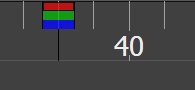
Ana renkler, animasyonun gerçekleştiği ekseni temsil eder.
Tuşlar, hangi eksende animasyonlu olduklarını belirtmek için renklendirilmiştir:
- Kırmızı: X eksenini temsil eder.
- Yeşil: Y eksenini temsil eder.
- Mavi: Z eksenini temsil eder.
Bu renkler, 3ds Max’in Eğri Düzenleyici ve Dope Sheet gibi birçok alanında eksenleri temsil etmek için kullanılır .


