
Şerit yapılandırma kontrollerinin çoğu sağ tıklama menülerinden erişilebilir. Bu konu, şerit kurulumunu özelleştirmek için bu kontrollerin yanı sıra diğer kontrolleri de ayrıntılı olarak açıklamaktadır.
Şeridi varsayılan ayarlarına döndürmek için, şeridin boş bir alanına sağ tıklayın, Şerit Yapılandırması alt menüsünü açın ve Şeridi Varsayılan Ayarlara Sıfırla seçeneğini seçin.
Öncelikle mevcut yapılandırmayı kaydetmek isteyebilirsiniz. Bunu yapmak için, şeridin boş bir alanına sağ tıklayın, Şerit Yapılandırması alt menüsünü açın ve Şeridi Kaydet’i seçin. Bu, Şerit Yapılandırmasını Farklı Kaydet iletişim kutusunu açar. Yeni bir dosya adı girin ve Kaydet’e tıklayın. Daha sonra, kaydedilen bu yapılandırmayı geri yüklemek için Yükle komutunu kullanın.
Şeridin ve Panellerinin Yüzdürülmesi ve Bağlanması #
- Şerit menüyü program arayüzünün üst, alt, sol veya sağ tarafına sabitlemek için, istediğiniz yere sürükleyin ve fare imleci yatay bir şeride dönüştüğünde bırakın. Bu işlem, şerit menü serbest haldeyken veya sabitlenmiş haldeyken de geçerlidir.
İpucu: Şeridi varsayılan konumuna (komut panelinin sol tarafına) sabitlemek için önce şeridi tam ekran yapın, ardından istediğiniz konuma sürükleyin.
Alternatif olarak, şerit serbestçe hareket ediyorsa, başlık çubuğuna sağ tıklayın ve Yerleştirme alt menüsünden istediğiniz yerleştirme konumunu seçin. Şerit yerleştirilmişse, sol ucuna (yatay) veya üst ucuna (dikey) sağ tıklayın ve Yerleştirme alt menüsünden istediğiniz konumu seçin.
- Yerleştirilmiş şeridi serbest bırakmak için, sol ucundan (yatay) veya üst ucundan (dikey) yerleştirildiği konumdan uzağa sürükleyin. İmleç, yatay bir şeritten dikdörtgene dönüşerek, bıraktığınızda serbest bırakılacağını size bildirir.
Alternatif olarak, şeridin sol ucuna (yatay) veya üst ucuna (dikey) sağ tıklayın ve “Kaydır” komutunu seçin.
Not: Şerit, serbestçe hareket ederken her zaman dikey bir yönelim kullanır. Bu nedenle, şerit yalnızca arayüzün üst veya alt kısmına yerleştirildiğinde yatay bir yönelim alır. - Bir paneli tek başına kaydırmak için, başlık çubuğundan (alt kenar veya sağ taraf) tutarak şeritten veya panel grubundan uzağa sürükleyin. “Panel Başlıklarını Göster” kapalıysa, yatay şeritteki yerleştirilmiş panellerin altında paneli sürükleyebileceğiniz küçük bir çubuk bulunur. Ancak, “Panel Başlıklarını Göster” kapalıyken, dikey şeritteki genişlemeyen panellerde bu çubuk görünmez.
- Kayan bir paneli veya grubu taşımak için, başlığından veya “küçük simgelerden” (kayan panel grubunun her iki tarafındaki gri uzantılar) sürükleyin. Küçük simgeleri aşağıdaki resimde panellerde görebilirsiniz.
Not: Normalde panel önizleme resimleri şeffaftır; yalnızca fare imleci panelin üzerine geldiğinde görünürler.
- Bir paneli hareketli bir panele veya panel grubuna sabitlemek için, hedef üzerinde bir “yerleştirme alanı” (şekilde gösterildiği gibi dikdörtgen bir çerçeve) görünene kadar ilk paneli diğerlerinin üzerine sürükleyin ve ardından fare düğmesini bırakın.
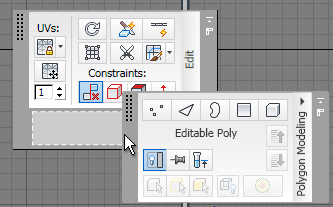
Bir yüzer paneli diğerine yanaştırmak
Bundan sonra panel grubunu tek bir birim olarak taşıyabilirsiniz.
- Yüzen bir paneli veya panel grubunu şeride geri döndürmek için, onu şeride sürükleyin. Panelin “ana sayfa” sekmesi etkinse, fare düğmesini bıraktığınızda yerleşeceği yerde dikdörtgen bir çerçeve görünür. Panelin ana sayfa sekmesi etkin değilse, sekme vurgulanır. Bir panel grubu karışık öğeler içeriyorsa, yukarıda belirtilen koşulların bir kombinasyonu gerçekleşir.
- Benzer şekilde, bir panelin şerit üzerindeki konumunu değiştirmek için, onu istediğiniz yere sürükleyin.
Şeridi Yeniden Boyutlandırma #
- Şerit kaydırıldığında ve boyutu küçüldüğünde, tüm sekme etiketleri sığmadığında, kalan sekmelere çift ok düğmesine tıklanarak açılan bir açılır listeden erişilebilir:
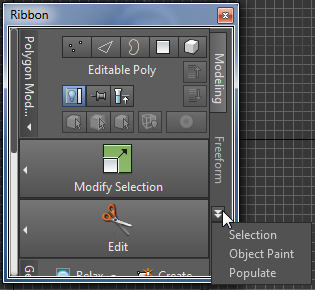
- Şerit hareket halindeyken, dikey veya yatay kenarını sürükleyerek hem yatay hem de dikey olarak boyutunu değiştirebilirsiniz. Dikey şerit yüksekliğini azalttığınızda, panel içeriği mümkün olduğunca küçülür; bundan sonra, paneller arasında gezinmek için bir kaydırma çubuğu kullanılabilir hale gelir.
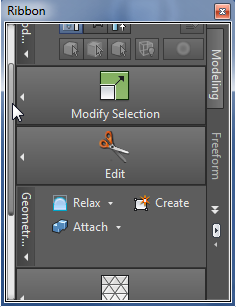
Sol tarafta kaydırma çubuğu bulunan dikey şerit
Ek Kontroller #
- Bir panel aracını kullanmak için düğmesine tıklayın. İşlevini öğrenmek için fare imlecini bir anlığına üzerine getirin ve ipucu metnini okuyun. Bazı ipuçları resim veya video içerir; video içerenler “Video için Y tuşuna basın” mesajıyla belirtilir.
Not: Yumuşak Seçim Kullan gibi bazı araçlar etkinleştirildiğinde, yüzen, bağlam tabanlı bir ayarlar/seçenekler paneli açar.
Arayüz #
Panel düğmeleri ve diğer kontroller tarafından sağlanan modelleme araçlarına ek olarak, şerit, düğmeler ve bağlama duyarlı sağ tıklama menüsü şeklinde arayüz yönetimi işlevleri sunar.
Düğmeler #
Düğme tipi şerit kontrolleri, panelleri genişletmenize, genişletmeleri sabitlemenize ve daha fazlasına olanak tanır; bunların tümü bu bölümde açıklanmıştır.
- [açılır panel genişletme]
-
Her panelin alt veya sağ tarafında başlık çubuğu bulunur; ” Panel Başlıklarını Göster” seçeneği kapalıysa, onun yerine ince bir çubuk gelir. Başlık çubuğunda küçük bir ok işareti varsa, bu, ek kontrolleri göstermek için genişletilebileceği anlamına gelir. Paneli genişletmek için başlığa tıklayın.
Fare imleci üzerinde kaldığı sürece panel genişletme penceresi açık kalır. Kapatmak için fareyi pencereden uzaklaştırmanız yeterlidir.
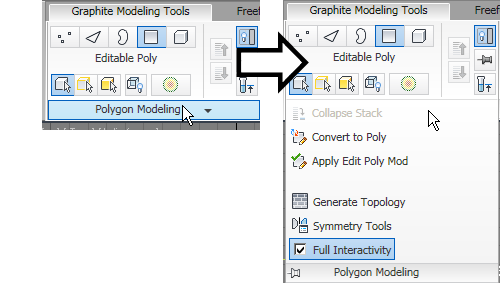
Sol: Panel başlık çubuğuna tıklayın…
Sağda: … panel genişletmesini açmak için.
Not: Şerit, panel başlıklarına küçültüldüğünde, paneller açıldığında tamamen genişler, bu nedenle daha fazla genişletme mümkün değildir.İpucu: Dilerseniz, bir panel genişletmesini “sabitleyebilirsiniz” (aşağıya bakınız). 
 [panel genişletmeyi sabitleme/sabitlemeyi kaldırma]
-
Genişletilmiş bir panelin başlık çubuğunun sol ucunda raptiye simgesi bulunan küçük bir düğme bulunur (önceki resme bakın). Panel genişletmesini “sabitlemek” ve böylece açık kalmasını kilitlemek için bu düğmeye tıklayın. Kapanmasına izin vermek için, düğmeye tekrar tıklayarak “sabitlemeyi kaldırın”.
Not: Panel Başlıklarını Göster seçeneği kapalıyken , “sabitleme” simgesi küçük bir daire şeklini alır.  Panelleri Şeride Geri Döndür
-
Gruptaki tüm panelleri şeride geri yükler. Her panel, kaydırılmadan önceki sekmesine ve şeritteki konumuna geri döner. Yalnızca kaydırılan panellerde kullanılabilir.
 Yönü Değiştir
-
Panel grubu yerleşimini dikey ve yatay arasında değiştirir. Sadece kayar panellerde mevcuttur.
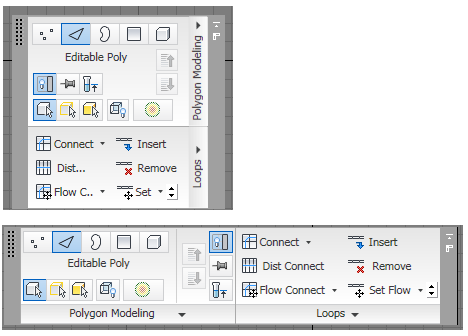
Üstte: Dikey konumda yüzer panel grubu
Alt kısım: Yatay konumda yüzer panel grubu
 Minimize Et/Maksimize Et
-
Şerit üzerinde sekme başlıklarının yanında bulunan bu düğmeye tıklayarak şeridi tam ekran ve etkin küçültme seçeneği (aşağıya bakınız) arasında geçiş yapabilirsiniz.
Alternatif olarak, “Tümünü Döngüyle Görüntüle” seçeneği etkinse (aşağıya bakınız), Küçült/Büyüt’e tıklamak bu ilerlemedeki bir sonraki seçeneği etkinleştirir: tam ekran, panel düğmelerine küçültülmüş, panel başlıklarına küçültülmüş ve sekmelere küçültülmüş.
Şerit menü tam ekran modundayken, kontrollerinin çoğu görünür durumdadır; geri kalanlar ise panel başlığının yanında küçük bir ok işaretiyle belirtilen belirli panellerin genişletme alanında bulunur. Genişletme alanını açmak için başlığa tıklayın.

Etkin simge durumuna küçültme seçeneğini ayarlamak için, Simge durumuna küçültme/büyütme düğmesinin yanındaki küçük oka tıklayın ve açılır listeden bir seçenek belirleyin:
- Sekmelere Küçültme Şerit yalnızca sekme adlarını gösterir. Panellere erişmek için bir sekmeye tıklayın; bu, şeridi geçici olarak tam ekran yapar. Fare imlecini şeritten uzaklaştırdığınızda, şerit tekrar küçülür.

Bu modda, bazı panellerde ek kontroller, paneller genişletildiğinde panel başlığının yanında küçük bir ok işaretiyle gösterilen panel genişletme penceresinde kullanılabilir. Genişletme penceresini açmak için başlığa tıklayın.
- Panel Başlıklarına Küçült Şerit, sekmeleri ve panel başlıklarını gösterir. Bir panele erişmek için fareyi başlığının üzerine getirin.

Bu modda, her panel tüm kontrolleri otomatik olarak gösterecek şekilde genişler; daha fazla genişleme seçeneği mevcut değildir.
- Panel Düğmelerine Küçült Şerit, sekmeleri, panel başlıklarını ve her panel için tek bir simgeyi gösterir. Bir panele erişmek için fareyi başlığının üzerine getirin.

- Etkin olduğunda , Küçültme/Büyütme düğmesine tıklamak, bu sıradaki bir sonraki seçeneği etkinleştirir: tam ekran, panel düğmelerine küçültülmüş, panel başlıklarına küçültülmüş ve sekmelere küçültülmüş.
- Sekmelere Küçültme Şerit yalnızca sekme adlarını gösterir. Panellere erişmek için bir sekmeye tıklayın; bu, şeridi geçici olarak tam ekran yapar. Fare imlecini şeritten uzaklaştırdığınızda, şerit tekrar küçülür.
Sağ tıklama menüsü #
Şerit menüye veya kayan panel grubuna sağ tıkladığınızda, tıkladığınız yere bağlı olarak farklı komutlar ve alt menüler görünür. Aşağıda, mevcut sağ tıklama menüsü komutlarının kapsamlı bir listesi bulunmaktadır.
- Sekmeleri göster alt menüsü
-
Şerit menüdeki şu sekmelerin görünürlüğünü değiştirir: Grafit Modelleme Araçları , Serbest Biçim , Seçim ve Nesne Boyama .
- Panelleri Göster alt menüsü
-
Etkin sekme için kullanılabilir tüm panelleri listeler. Görünür panellerin adlarının yanında onay işaretleri bulunur; gizli olanlarda bulunmaz. Bir panelin görünürlüğünü değiştirmek için listedeki adına tıklayın.
Not: Kayan paneller listede görünmez; kayan bir panelin görünürlüğünü kontrol etmek için onu şeride geri döndürün. - Panel Başlıklarını Göster
-
Bu özellik açık olduğunda, her panelin altında veya yanında (yönlendirmeye bağlı olarak) bir panel başlığı görünür. Kapalı olduğunda, panel başlıkları yatay şeritte ince yatay şeritlerle değiştirilir; panelleri hareket ettirmek için bunları şeritten uzaklaştırabilirsiniz. Ancak, dikey şeritte, “Panel Başlıklarını Göster” seçeneğini kapatmak yalnızca başlık çubuklarını kaldırır.
Not: “Panel Başlıklarına Küçült” seçeneği etkin olduğunda, panel başlıkları her zaman görünür. Ayrıca, kayan panellerin de her zaman başlıkları vardır. - Şerit Yapılandırması
-
Aşağıdaki bölümde açıklandığı gibi, şeridi özelleştirmek için komutlar sağlar.
Şerit Yapılandırma Alt Menüsü #
Bu komutlar şeritteki sağ tıklama menüsünde mevcuttur. Şerit yapılandırmasını iş akışınıza daha iyi uyacak şekilde değiştirmek için Şerit Yapılandırması alt menüsü.
- Kurdeleyi Özelleştirin
- Şeridi Yükle
-
Kaydedilmiş bir şerit yapılandırma dosyasını yüklemek için bir iletişim kutusu açar. Bu dosyalar .ribbon dosya uzantısını kullanır ve yönlendirme, büyütme/küçültme durumu, kenetlenmiş/yüzer/konum/boyut durumu, sekme ve panel görünürlüğü vb. dahil olmak üzere tüm şerit yapılandırma verilerini içerir.
Genel olarak, Şerit Yükle seçeneğini kullanarak, Şerit Kaydet (aşağıya bakınız) ile oluşturduğunuz özel bir yapılandırma dosyasını yükleyebilirsiniz.
- Şeridi Kaydet
-
Şerit yapılandırma dosyasını kaydetmek için bir iletişim kutusu açar. Bu dosyalar .ribbon dosya uzantısını kullanır ve yönlendirme, büyütme/küçültme durumu, kenetlenmiş/yüzer/konum/boyut durumu, sekme ve panel görünürlüğü vb. dahil olmak üzere tüm şerit yapılandırma verilerini içerir.
Genellikle bir oturum sırasında veya farklı projeler için şerit yapılandırmasını değiştiriyorsanız, her yapılandırmayı farklı bir dosyaya kaydetmek için Şeridi Kaydet’i kullanın ve ardından Şeridi Yükle ile kaydedilmiş bir yapılandırmayı geri yükleyin (önceki bölüme bakın).
- Şerit’i varsayılan ayarlara sıfırla
-
Şerit menüyü, yatay yönlendirme, arayüzün üst kısmına sabitlenmiş ve panel başlıklarına küçültülmüş hali de dahil olmak üzere, ilk yüklendiği varsayılan ayarlara geri döndürür. Ayrıca, Şerit Menüyü Özelleştir (önceki bölüme bakın) ile eklediğiniz, kaldırdığınız veya değiştirdiğiniz tüm şerit menü öğeleri kaybolur, bu nedenle sıfırlamadan önce şerit menüyü özel bir dosyaya kaydettiğinizden emin olun.
- Araç ipuçlarını etkinleştirin
-
Şerit üzerindeki ipuçları açık olduğunda normal şekilde çalışır. Kapalı olduğunda ise kullanılamaz.


